
Paperguideに本格的なシステマティックレビュー機能が追加。詳しく解説します!<span class="wtr-time-wrap after-title"><span class="wtr-time-number">7</span> min read</span>

PaperguideからPRISMAに準拠した手順で論文レビューが生成できる「Systematic Review」が登場!

画面に従うだけで草稿が生成できるように構築されています
システマティックレビュー執筆は複数の研究者が集まって数週間かけて行うようなものですが、Paperguideを利用することで速ければ1、2日にまで短縮することが可能。
執筆だけではなく、じっくり先行研究の流れを把握したい場合にも非常に有効です。
先行研究調査をする際に「自分が読みたいレビューを自分で作成してしまう」というわけですね
本記事では、Paperguideの最新機能「Systematic Review」を詳しく解説します!
本記事のポイント
PRISMAに準拠した手順でシステマティックレビューの作成が可能になる機能
- PRISMAに準拠した手順で生成
- プロトコル作成
- 論文スクリーニングの設定
- データ抽出
- 画面に従うだけで完成
- プロトコル — 研究質問、スクリーニング基準、抽出フィールドを設定
- 論文検索 — 研究データベースから論文を検索するか、参考文献をインポート
- タイトル・抄録スクリーニング — 適格基準に基づいてタイトルと抄録をスクリーニング
- 全文スクリーニング — 全文基準に基づいて全文をスクリーニングし、採用論文を確定
- データ抽出 — 採用論文から構造化データをエビデンステーブルに抽出
- レポート生成 — 統合された知見から引用付きのレビュー草稿を生成
- 20%OFFになるプロモコード「 ACADEMIA20 」
- 月額およそ1,100円~
詳細は
公式サイト:Paperguide(https://paperguide.ai/)
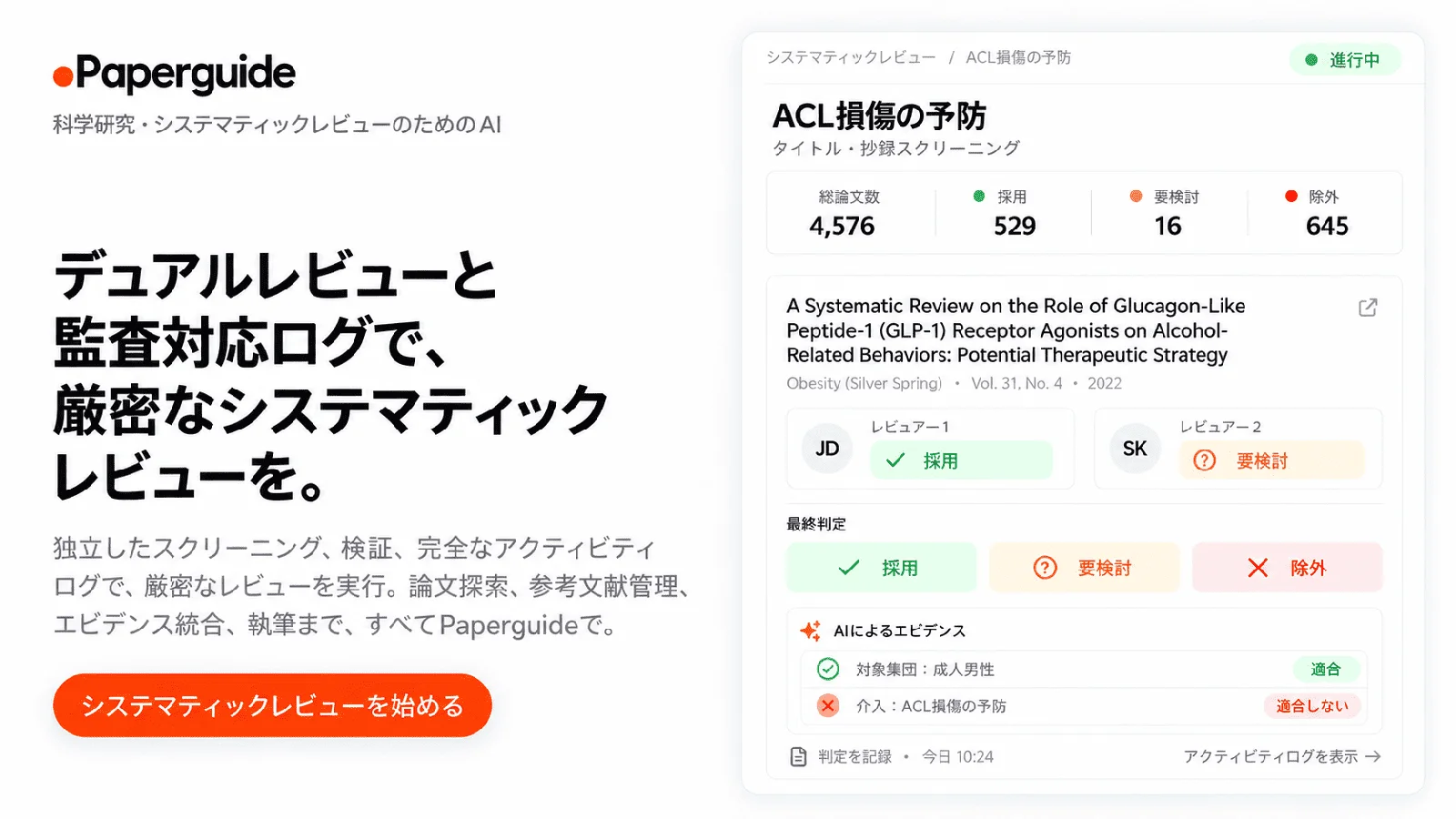
PaperguideのSystematic Reviewのポイント
PaperguideのSystematic Reviewのポイント
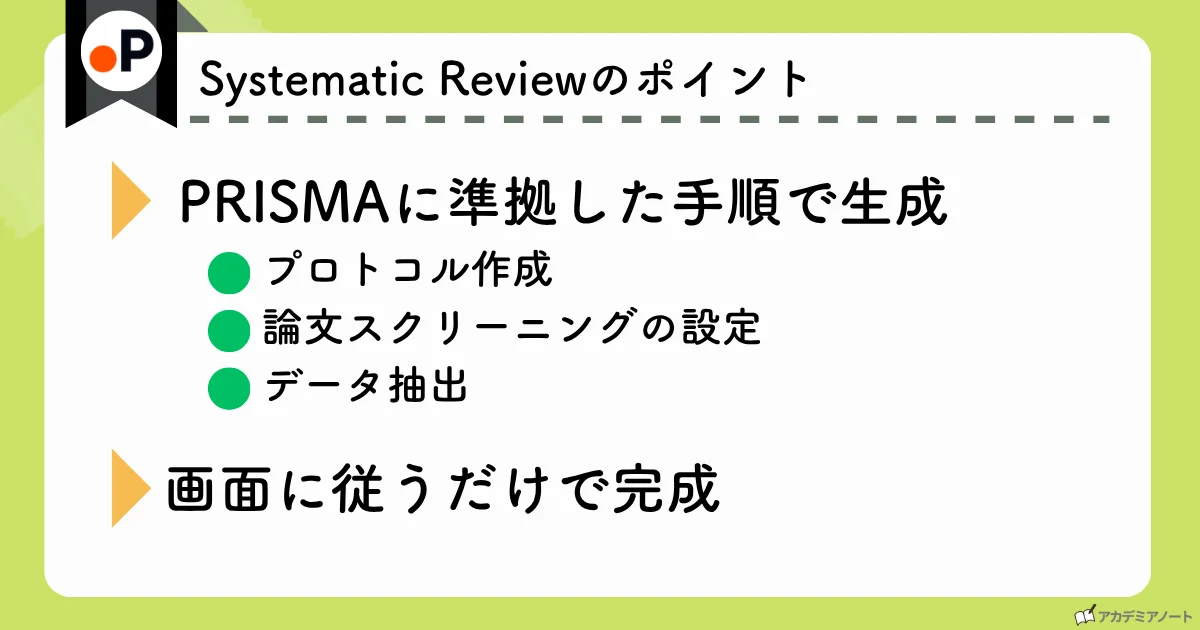
- PRISMAに準拠した手順で生成
- プロトコル作成
- 論文スクリーニングの設定
- データ抽出
- 画面に従うだけで完成
PaperguideのSystematic Reviewでは、「画面に沿って操作していくだけでPRISMAに準拠した手順で本格的なシステマティックレビューが生成できる」ことが最大の特徴です。
PRISMAとは???
PRISMA(Preferred Reporting Items for Systematic Reviews and Meta-Analyses)は、システマティックレビューやメタアナリシスを実施・報告する際の「報告ガイドライン」です。
【目的】
研究者がシステマティックレビューを行った際に、何を・どのように報告すべきかを標準化することで、レビューの透明性と再現性を高めることを目指しています。読者や査読者が「このレビューはきちんとした手順で行われたか」を判断しやすくなります。
【主な構成要素】
- PRISMAチェックリスト
タイトル、抄録、序論、方法、結果、考察など、論文に含めるべき項目(現行版のPRISMA 2020では27項目)をリスト化したもの。「検索式をどう報告したか」「除外基準は明記されているか」といった点を漏れなくチェックできます。 - PRISMAフローダイアグラム
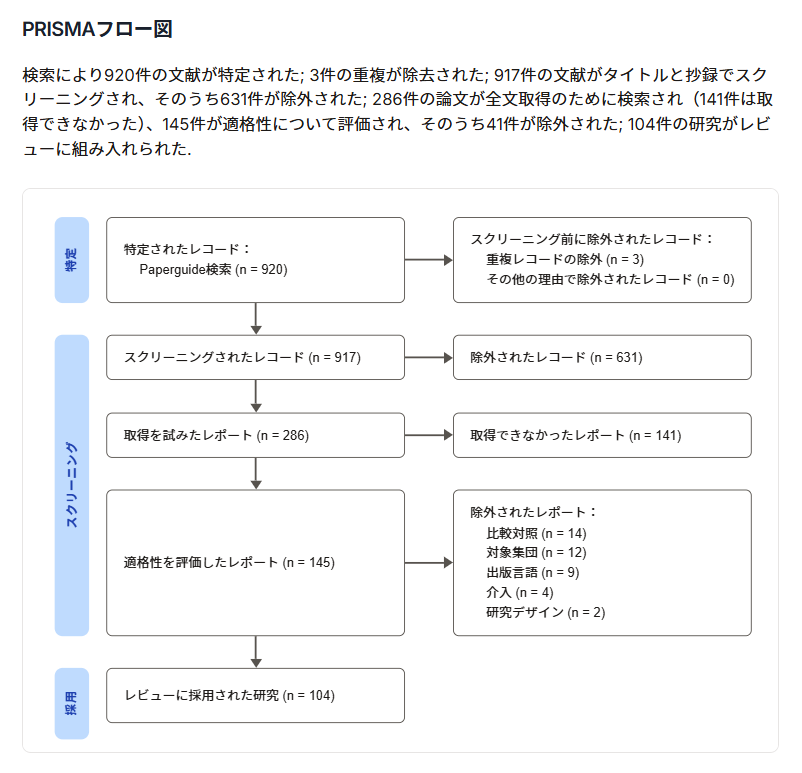
文献検索から最終的な採用論文数までの流れを図示するもの。「データベース検索でヒットした件数→重複除去後→タイトル/抄録スクリーニング後→全文精査後→最終的に採用した件数」という絞り込みのプロセスを可視化します。
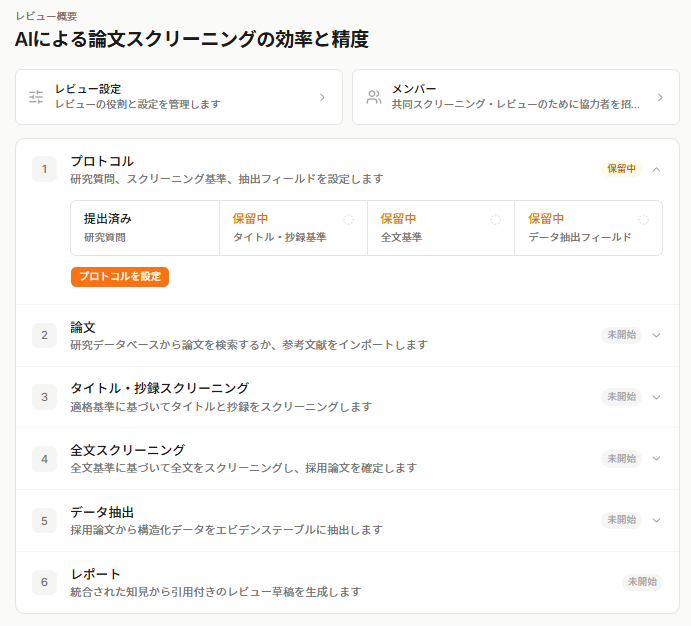
以下のような画面に従って入力や確認を進めていくだけで完了します。
仕上がったレポートの例は以下👇
これまで複数の研究者で数週間かかって行っていた作業が、速ければ1・2日で終わる。それほどに作業を効率化できるツールであるといえます。

でもシステマティックレビューを執筆する予定はないのよ
という方もいるとは思いますが、システマティックレビュー執筆予定に関わらず、以下のような状況でとても有用です!
- 問いが固まっているが、既存のレビューが無い or 古い
- 「読みたいレビューが世に存在しない」なら、自分で作るのは合理的です
- その分野を本格的にやると決めている
- 1〜2日投資する価値があります
- 申請書のバックグラウンドを固めたい
- 下地がそのまま使えるし、網羅性を示せます
反対に、ざっと知りたいだけならPaperguideの文献レビューで十分に網羅的な検索結果を出してくれます。
まずは生成されたレポートをご紹介

どのようなレポートが出来上がるかというと…
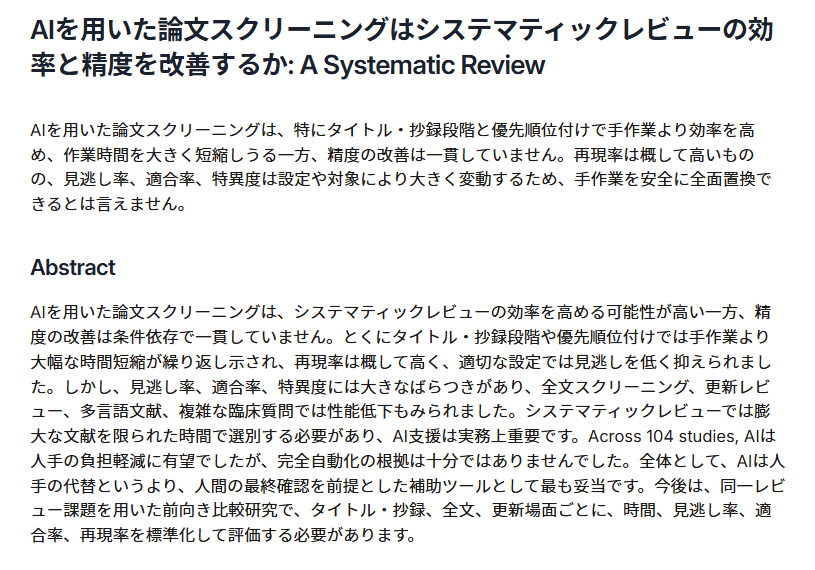
レポートは以下の構成になっています。
- タイトルと結論の要約:レポートの冒頭に「結局どうだったか」が数行でまとまっています
- アブストラクト:全体の要約
- 方法:どのデータベースをどう検索したか。実際に使った検索文もそのまま載ります
- PRISMAフロー図:何件見つけて、何件除外して、最終的に何件を採用したかの流れ図
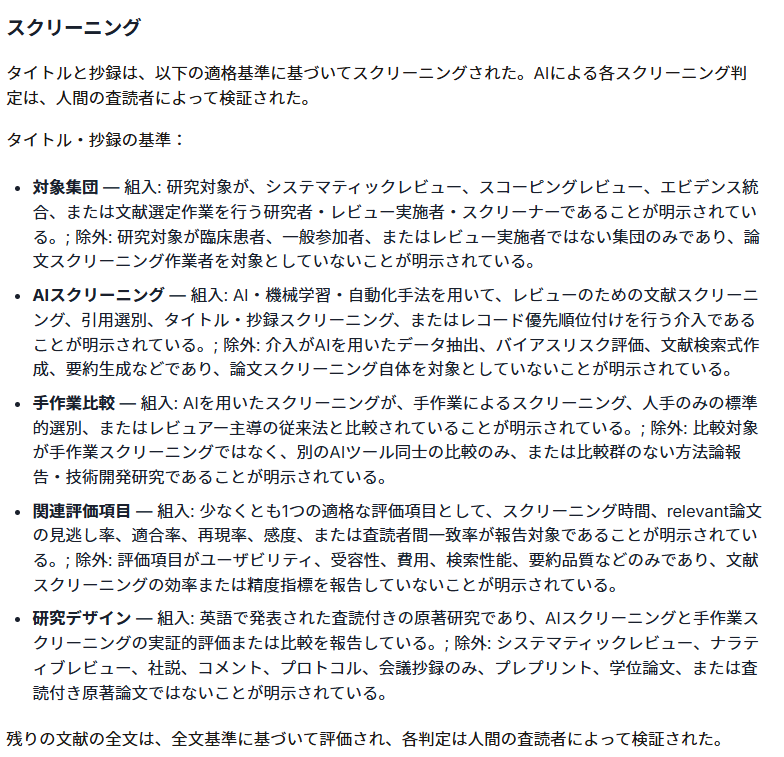
- 選定基準:論文を「入れる/外す」の条件を、タイトル・抄録の段階と全文の段階に分けて一覧化
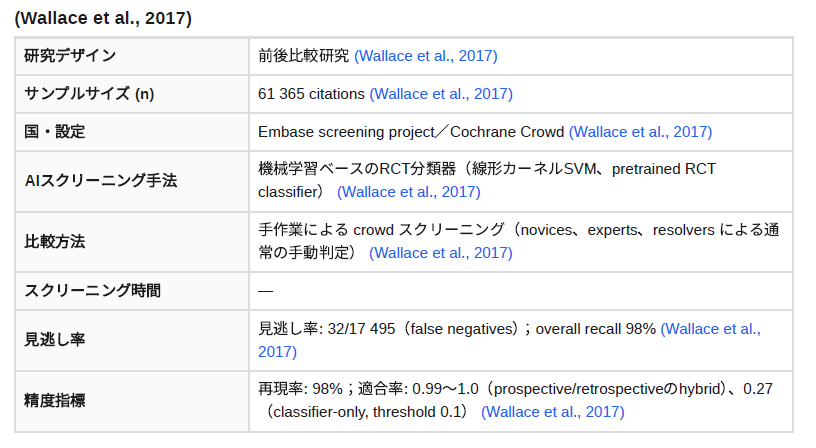
- データ抽出の項目:各論文から何を抜き出したか(研究デザイン、サンプルサイズ、国、手法、結果の数値など)
- 採用論文の一覧表:採用した論文を1本ずつ、上の項目に沿って表にしたもの。ここが一番長いパートです
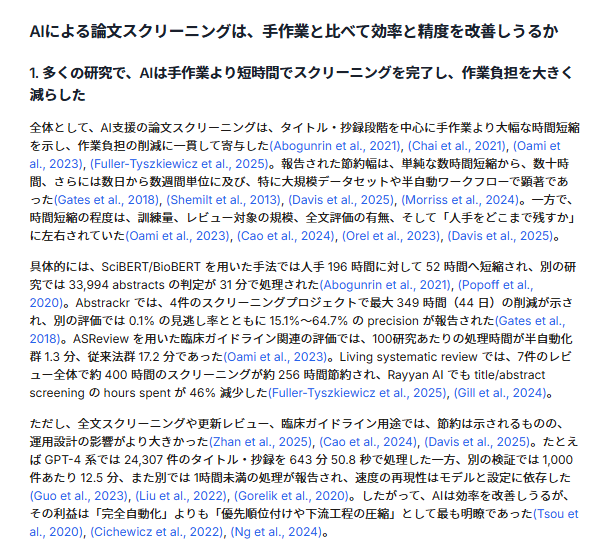
- 所見:見つかったことをテーマ別に分けて解説。各文の末尾に出典が付きます
- 結論:全体のまとめと、今後どんな研究が必要か
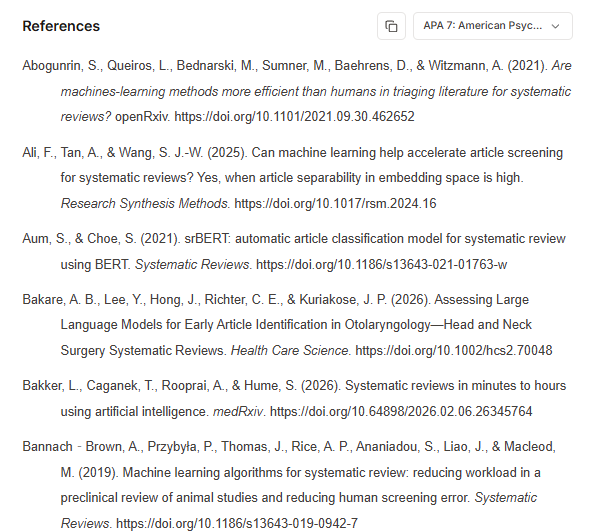
- 参考文献リスト:APA形式、DOIリンク付き
実際のレポートをみていきます。
実際のレポート
冒頭👇
PRISMAフロー図👇
スクリーニングに用いた選定基準👇
Systematic Reviewに選ばれた研究についての個々の概要👇
主要アウトカム👇
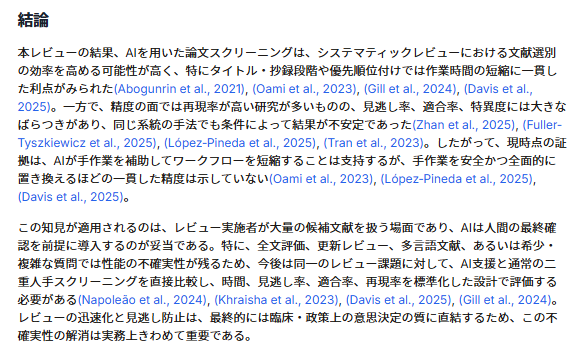
結論👇
Reference👇
レポート全文を動画で👇
画面に従って操作するだけでこれだけのレポートが完成する時代になりました
※もちろん、出てくるのは草稿。そのまま投稿するものではありません。
Systematic Reviewの流れ
Systematic Reviewのステップを簡単にご紹介します。

画面に従って、入力や決定を進めていくだけ
全6ステップです👇
研究質問、スクリーニング基準、抽出フィールドを設定
研究データベースから論文を検索するか、参考文献をインポート
適格基準に基づいてタイトルと抄録をスクリーニング
全文基準に基づいてスクリーニングし、採用論文を決定
採用論文から構造化データをエビデンステーブルに抽出
統合された知見から引用付きのレビュー草稿を生成
画面に沿って順番に実施していけばレポートまでたどり着きます!
Paperguideはデフォルト言語に日本語を設定できるのも嬉しいですね
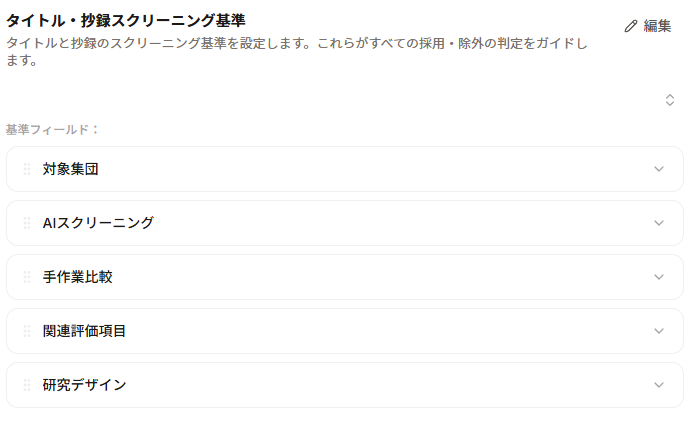
まずは入念にプロトコルを作成していきます。
画面に沿って入力していきましょう。
PaperguideのSystematic Reviewではプロトコル作成をより効率的に行える工夫が施されています。
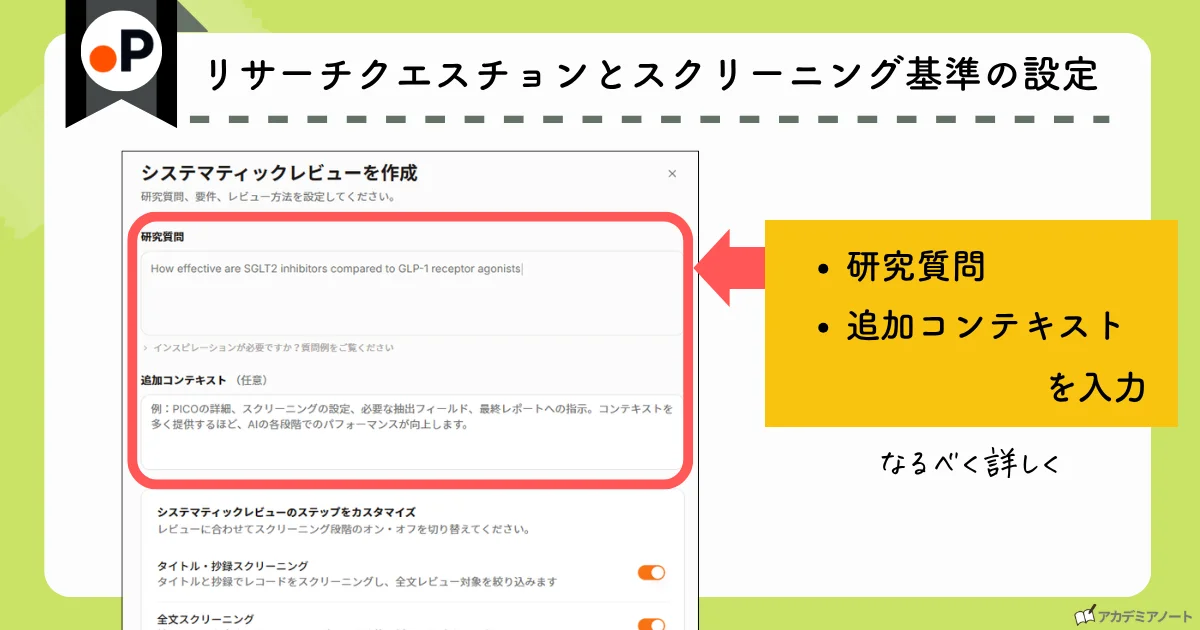
まずは研究質問と追加コンテキストを入力。
ここが肝心なのでじっくり作り込んで下さい。
プロトコルは自分で打ち込むより、事前に汎用AI等で清書するのが便利です。

私は音声入力が好きなので、レビューしたい内容や条件をAIにつらつらと喋って、プロンプトにまとめてもらいます
AIが以下の草案を出してくれるので、それを直していきます。
- 適格基準(どんな論文を入れる/外すか)
- 抽出項目(各論文から何を取り出すか)
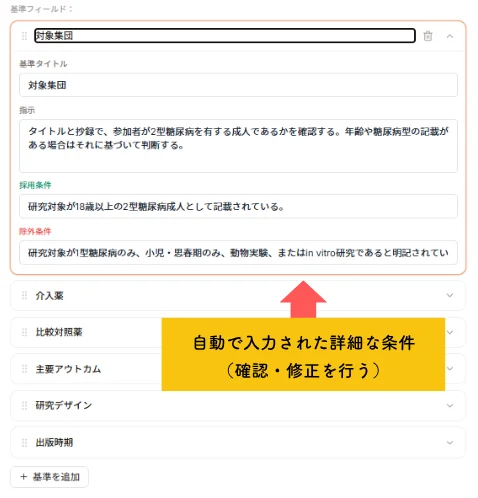
中身が自動で入っていますので、確認・修正を行います。
基準の並べ方に意味があります。
上から順に判定して、最初に引っかかった基準が「除外理由」として記録されます。
「対象集団」を一番上に置けば除外理由に、まずは「対象集団」が優先されます。
ドラッグで順番は入れ替えられます!
このようにレビュースタート前にじっくりと設定を作り込めます!
研究データベースから論文を検索するか、参考文献をインポートします。
<ポイント>
- Zotero・Mendeley・Paperguideライブラリから取り込める
- オープンアクセスのPDFは自動取得、有料論文は所属機関のプロキシ経由
- 重複除去が自動
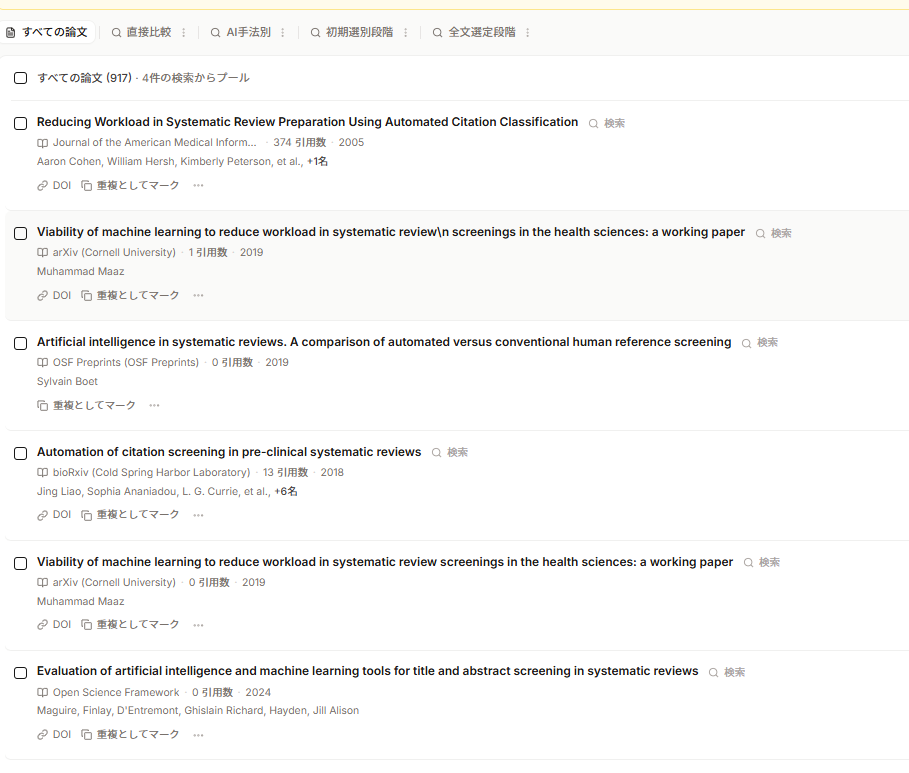
先ほど入力したリサーチクエスチョンから自動で論文をピックアップしてくれます。
それ以外にも必要な論文は自身のライブラリから取り込みましょう!
重複を自動で除いて1つのコレクションにまとめてくれます。
<ポイント>
スクリーニングが「タイトル・抄録」と「全文」の2段階に
- タイトル・抄録スクリーニング
- 全文スクリーニング
システマティックレビューでは、まずタイトルと抄録でざっくり弾いて、生き残ったものだけ全文を読んで判定する——という2段階が標準です。
PRISMAフロー図もこの2段階を前提に作られています。
Paperguideはこれをステップとして最初から分けているので、画面の流れに従うだけで、PRISMA準拠の手順になります。
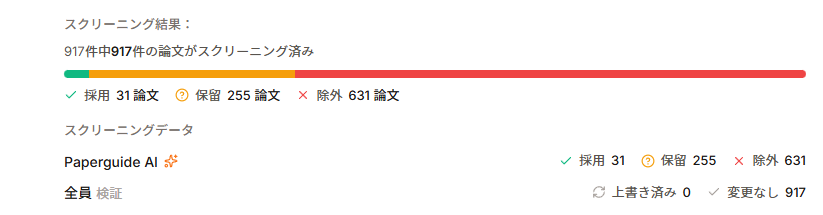
まずはタイトル・抄録スクリーニング。
プロトコル作成時に設定した基準によってスクリーニングされます。
結果👇
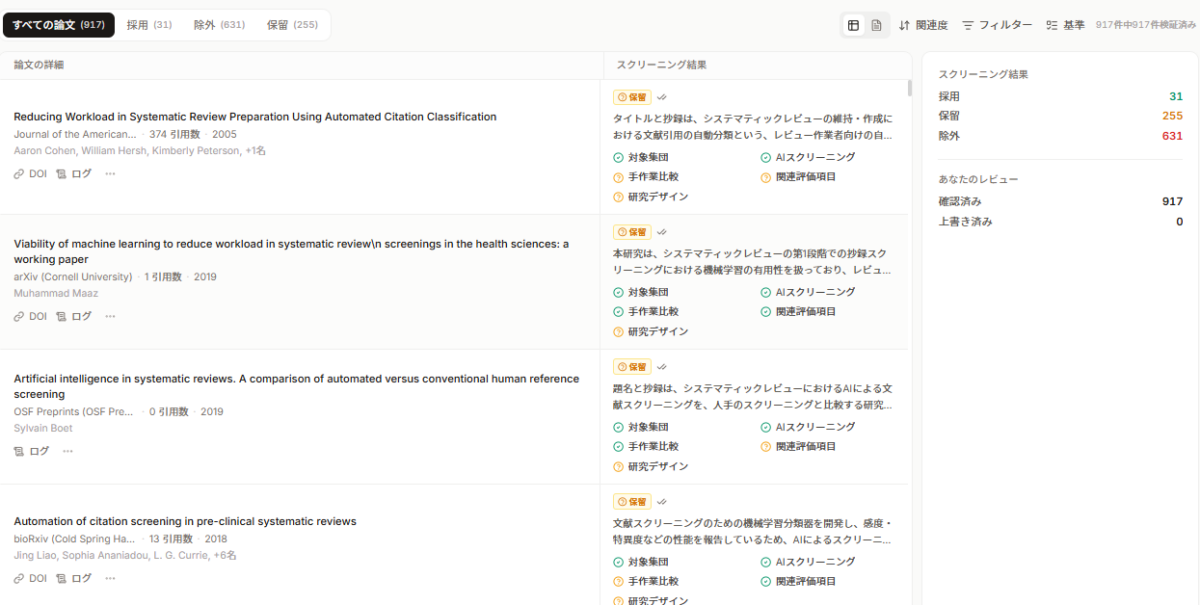
<ポイント>
「タイトル・抄録」と「全文」でのスクリーニングは「別の基準」で判定する
抄録には書いていないけれど全文を読めばわかること(サンプルサイズの詳細、統計手法、対照群の設定など)は、全文スクリーニングで初めて判定できます。
そのため、適格基準とは別に「全文基準」を用意する設計になっています。
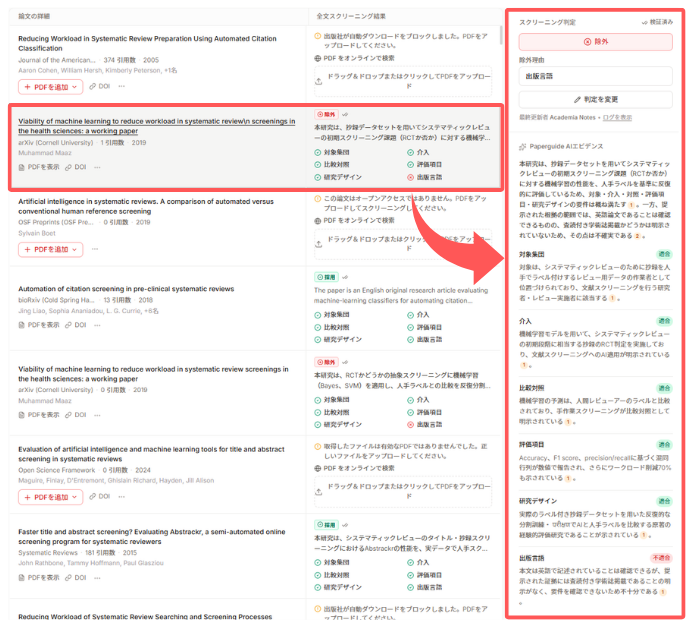
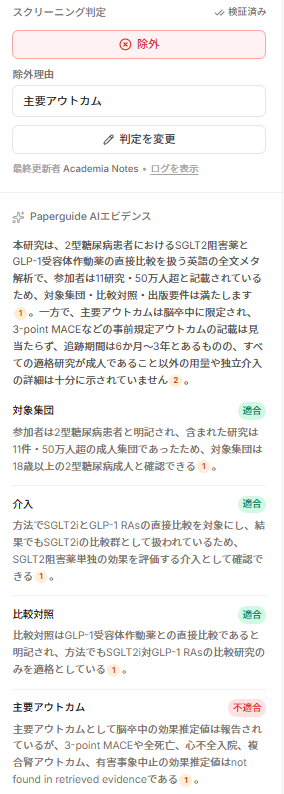
そして除外理由がいちばん重要になるのが、この段階です。
全文スクリーニングで落とした論文について「なぜ落としたか」が明示されています。
↓↓↓
採用論文から構造化データをエビデンステーブルに抽出します。
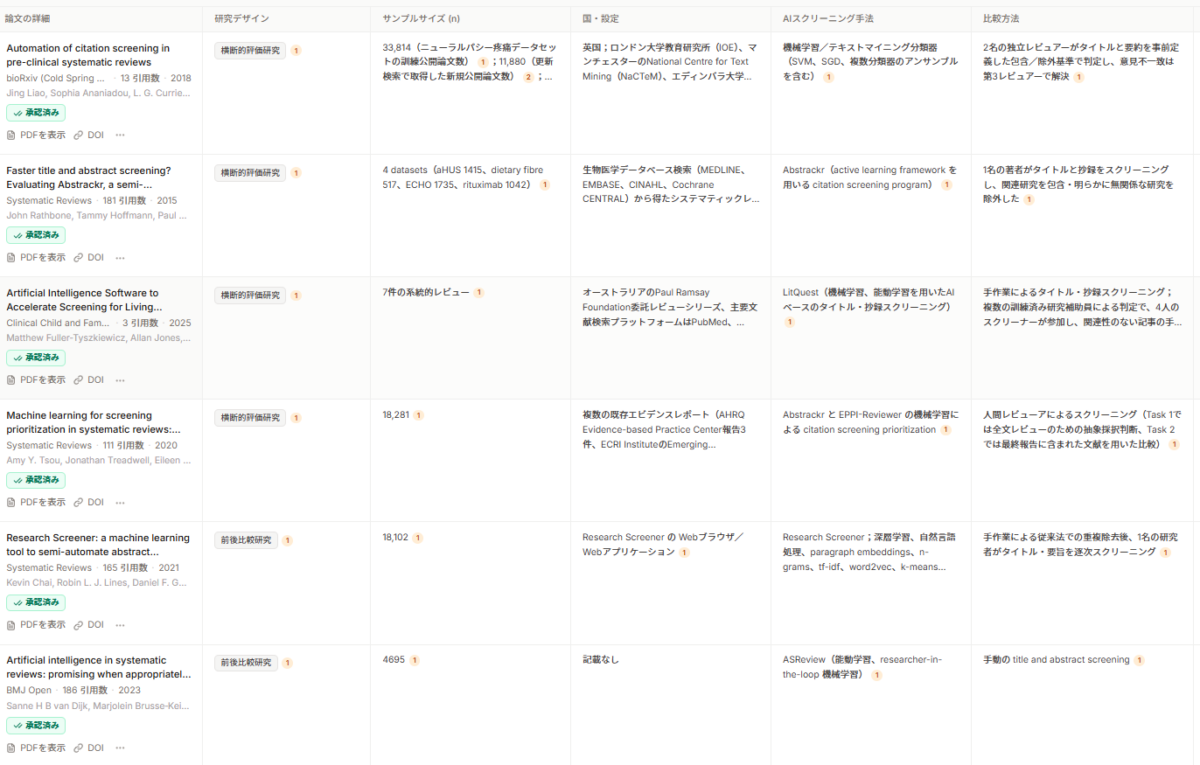
抽出項目はステップ1のプロトコルで決めてあるので、ここは実行するだけ。
- 書誌情報(著者・出版年・国・雑誌)
- 研究デザイン
- 対象集団の特性(サンプルサイズ・年齢・性別・診断基準など)
- 介入
- 対照
- アウトカム(定義・測定方法・測定時期)
- エフェクトサイズ(平均値・SD、オッズ比・リスク比など)
- 信頼区間・分散関連指標(SD/SE/95%CIなど)
など
抽出文についてる番号をクリックすると本文の該当箇所へ移動できます。
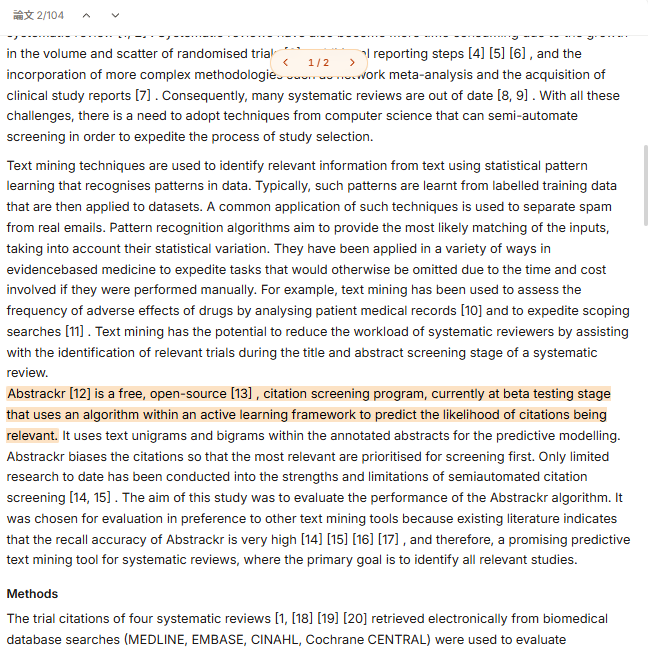
全PDFからの抽出文が確認できたら、承認ボタンを押します。
そうすると数分でレポートが完成します
独立したレビュアーによる実施
PRISMA 2020では、バイアス低減のため複数(通常2名以上)の独立したレビュアーによる実施が推奨・要求される工程がいくつかあります。Paperguideでは以下のステップにおいて独立したレビュアーによる実施が可能になる仕組みもローンチ予定。
論文スクリーニング(タイトル・抄録、および全文)
- 2名のレビュアーが互いの判定を伏せた状態で、同じ論文リストを独立に判定。一致すれば確定、不一致は協議、それでも解決しなければ第3レビュアーが裁定
データ抽出
- 2名のレビュアーが独立に同じ論文からデータを抽出。結果を突き合わせ、不一致があれば協議または第3レビュアーが解消
以下はその方法です👇
ステップの上に「レビュー設定」(役割の管理)と「メンバー」(協力者の招待)があります。
「複数人で独立にスクリーニングする」モードは、ここから人を招いて使います。
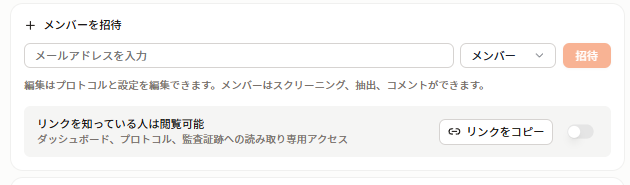
以下の項目を誰が実施するか、プルダウンで選ぶことが可能。
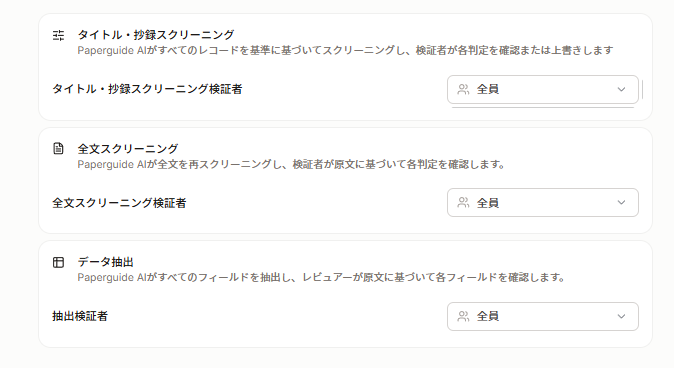
※Evidenceプランで利用可
Paperguideの料金プラン
それでは最後にPaperguideの費用についてもまとめていきます。
Paperguideには4つの有料プランがあります。
- Freeプラン
- Plusプラン
- プロモーションコードを利用して、月額7.2ドル
- Proプラン
- プロモーションコードを利用して、月額23.2ドル
- Evidenceプラン
- プロモーションコードを利用して、月額55.2ドル
Paperguideの料金プランの違い
システマティックレビューを利用する場合は有料プラン一択です。
まずはPlusプランからで良いと思います
AIクレジット数やスクリーニングできる論文数が足りないなと感じたらProプラン以上を検討してみてください。
また、本格的にSystematic Reviewを執筆する場合、PRISMA準拠の2名スクリーニング(近日公開予定)を利用できるのはEvidenceプランのみの予定です。
| Freeプラン | Plusプラン | Proプラン | Evidenceプラン | |
|---|---|---|---|---|
| 料金 | − | 7.2ドル/月〜 | 23.2ドル/月〜 | 55.2ドル/月〜 |
| AIクレジット | 2,000/月 | 12,500/月 | 50,000/月 | 150,000/月 |
| システマティックレビュー | × | ○1,000論文まで | ○5,000論文まで | |
| AI論文検索 | △回数制限あり | ○無制限 | ||
| 文献管理 | △制限あり | ○無制限 | ||
| データ抽出 | △5列・10論文まで | ○50列・100論文まで | ||
| 共同編集・チーム管理 | × | ○ | ||
| 図表の抽出 | × | ○近日 | ||
| PRISMA準拠の2名スクリーニング | × | ○近日 | ||
最終更新:2026年8月
有料プランの料金
年間契約か月間契約を選択できます。アカデミア向けの料金もあわせて掲載しています。
| プラン | 料金 | 月額(割引前 → 割引後) | プロモコード |
|---|---|---|---|
| Plusプラン | 一般 | 17ドル/月→13.6ドル/月(およそ2,000円/月) | ACADEMIA20 (20%OFF) |
| アカデミア | 9ドル/月→7.2ドル/月(およそ1,100円/月) | ||
| Proプラン | 一般 | 39ドル/月→31.2ドル/月(およそ4,700円/月) | |
| アカデミア | 29ドル/月→23.2ドル/月(およそ3,500円/月) | ||
| Evidenceプラン | 一般 | 119ドル/月→95.2ドル/月(およそ14,300円/月) | |
| アカデミア | 69ドル/月→55.2ドル/月(およそ8,300円/月) | ||
| Plusプラン | 一般 | 29ドル/月→23.2ドル/月(およそ3,500円/月) | ACADEMIA20 (20%OFF) |
| アカデミア | 15ドル/月→12ドル/月(およそ1,800円/月) | ||
| Proプラン | 一般 | 69ドル/月→55.2ドル/月(およそ8,300円/月) | |
| アカデミア | 49ドル/月→39.2ドル/月(およそ5,900円/月) | ||
| Evidenceプラン | 一般 | 199ドル/月→159.2ドル/月(およそ23,900円/月) | |
| アカデミア | 99ドル/月→79.2ドル/月(およそ11,900円/月) |
注意事項(5件)を見る
- 表示は米ドル・1席あたりの金額です。日本円の金額は為替によって変動します。
- 「通常価格」は公式サイトに掲載されている価格、「割引後」はプロモコード適用後の価格です。
- 年間契約は1か月あたりの金額で表示しています(年払い)。
- Enterpriseプランの割引(10席以上・30〜40%)は、当サイトからPaperguideへお取り次ぎしたうえでのご案内となります。
- 「アカデミア」は、公式サイトの料金ページで「Academic」を選んだときに表示される価格です。
詳しい料金は公式サイトでご確認ください。
最終更新:2026年8月
Paperguideの始め方
Paperguideの始め方は以下の2通りの方法があります。
- Googleでログイン
- アカウント作成
・メールアドレス
・パスワード
を入力しサインアップ
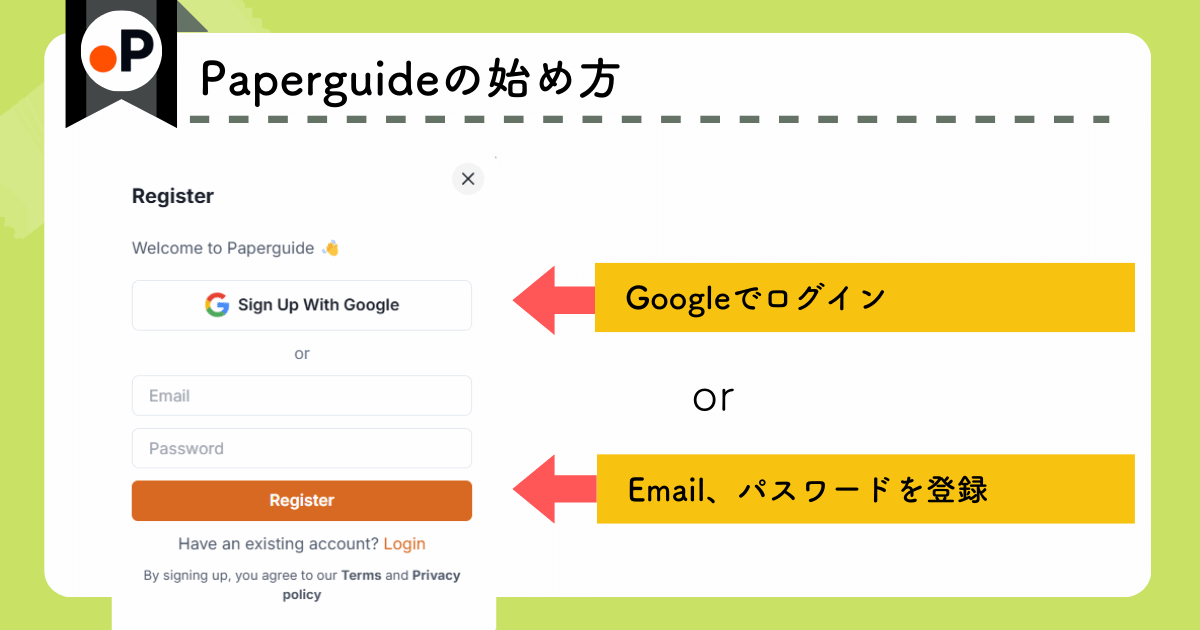
Paperguideをアップグレードする方法
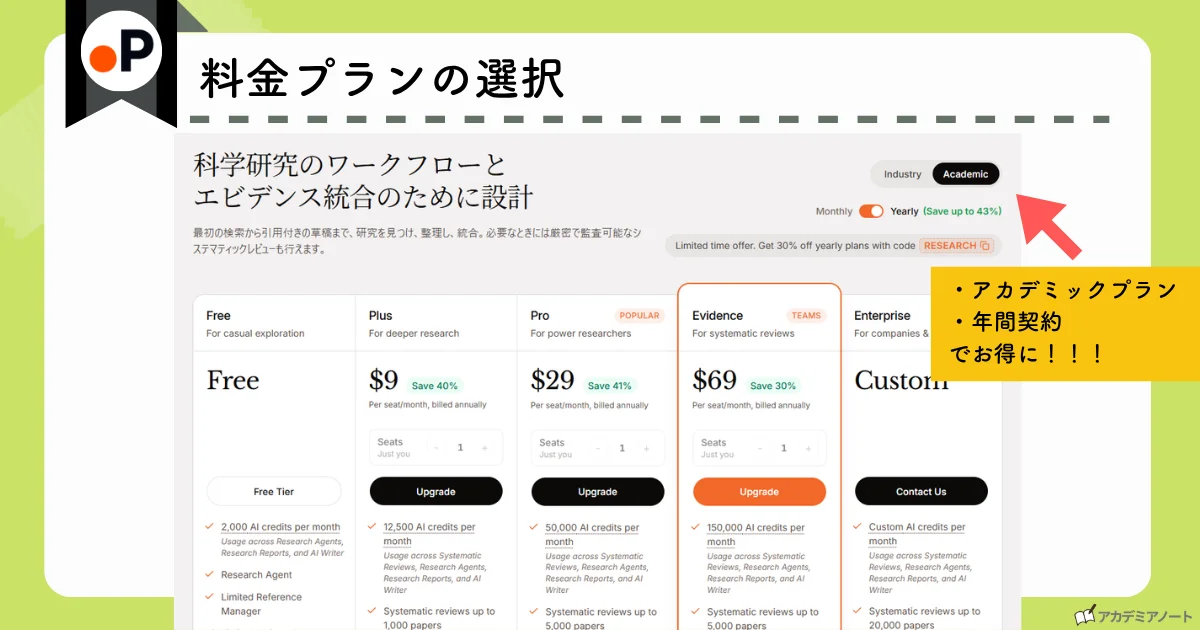
年間プランで割安に利用できます。
支払い画面でクーポンを入力します。
クレジットカードでの支払いが可能です。
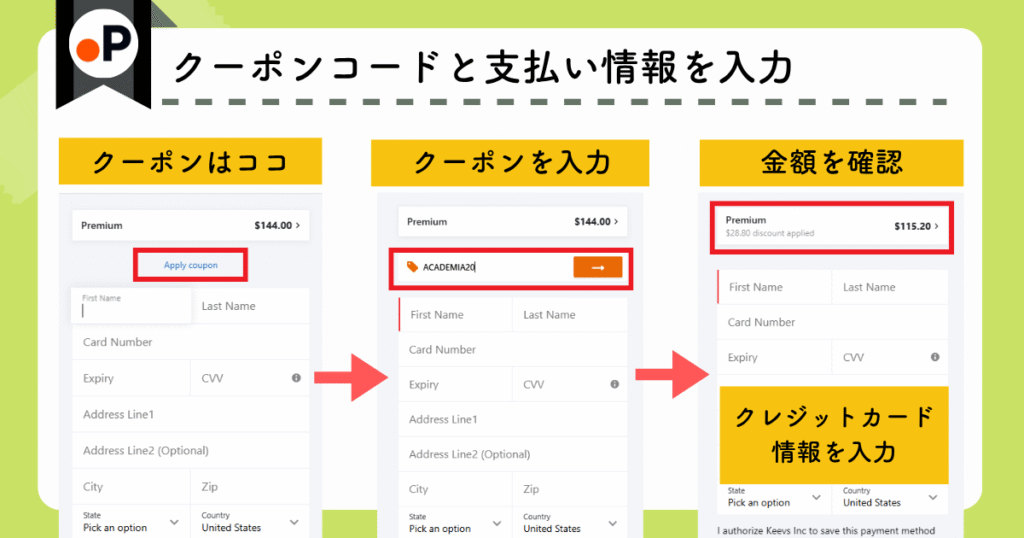
支払い完了後、すぐに有料プランの機能が利用可能になります。
PaperguideのSystematic Reviewでできないこと
ここで生成されたレポートは草稿で、すぐに投稿できるものではありません。
PaperguideのSystematic Reviewで現時点でできないことも3点まとめます。
・バイアスリスク評価(RoB 2など)
… こちらは近日公開予定
・GRADE(エビデンス全体の格付け)
… 対応していません
・メタアナリシスの統計解析
… エビデンステーブルをCSVで書き出して、RやRevManで行います
Paperguideが引き受けてくれるのは検索・選定・抽出・書類作りまで。そこから先は自分の仕事です。
Paperguide「Systematic Review」まとめ
本記事のポイント
PRISMAに準拠した手順でシステマティックレビューの作成が可能になる機能
- PRISMAに準拠した手順で生成
- プロトコル作成
- 論文スクリーニングの設定
- データ抽出
- 画面に従うだけで完成
- プロトコル — 研究質問、スクリーニング基準、抽出フィールドを設定
- 論文検索 — 研究データベースから論文を検索するか、参考文献をインポート
- タイトル・抄録スクリーニング — 適格基準に基づいてタイトルと抄録をスクリーニング
- 全文スクリーニング — 全文基準に基づいて全文をスクリーニングし、採用論文を確定
- データ抽出 — 採用論文から構造化データをエビデンステーブルに抽出
- レポート生成 — 統合された知見から引用付きのレビュー草稿を生成
- 20%OFFになるプロモコード「 ACADEMIA20 」
- 月額およそ1,100円~
研究オールインワンツールとしてさらに飛躍しているPaperguide。
ぜひ一度使ってみてください!
無料からでもご利用いただけます。
詳細は
公式サイト:Paperguide(https://paperguide.ai/)