
리서치래빗(Research Rabbit) 사용법·후기 | 논문 연결 지도 AI<span class="wtr-time-wrap after-title"><span class="wtr-time-number">4</span> min read</span>
이 글에서는 연구자 지원 AI 도구 Research Rabbit을 소개합니다.

연구에서”선행연구를 놓치는 것”은 연구자에게 치명적입니다.
“막 연구를 시작했는데, 이미 비슷한 연구가 존재했다.”
“중요한 논문을 확인하지 않은 채 논문을 쓰기 시작했다. 고찰을 다시 해야 한다.”
Research Rabbit은 핵심 논문을 출발점으로 관련 논문들을 네트워크 형태로 시각화해 주어,“중요한 논문을 체크하지 못했네!”같은 실수를 미리 막아줍니다.
게다가 놀랍게도 완전 무료로 이용할 수 있습니다.
- 핵심 논문을 중심으로 관련 논문을 찾아 네트워크로 시각화
- 관련 논문을 놓치는 실수를 줄일 수 있음
- 완전 무료로 사용 가능
공식 사이트:Research Rabbit(https://www.researchrabbit.ai/)
Research Rabbit 개요
Research Rabbit의 특징
- 핵심 논문 1편을 기준으로 관련 논문을 추출하고, 네트워크 형태로 시각화할 수 있음
- 연구 흐름을 시간 순으로 정렬할 수도 있음
- 저자, 인용 수 등 조건을 좁혀서 탐색 가능
- 완전 무료로 이용 가능
Research Rabbit 기능 4가지

지금부터 Research Rabbit의 주요 기능을 간단히 정리해 보겠습니다.
Research Rabbit 기능 ①:관련 논문 시각화
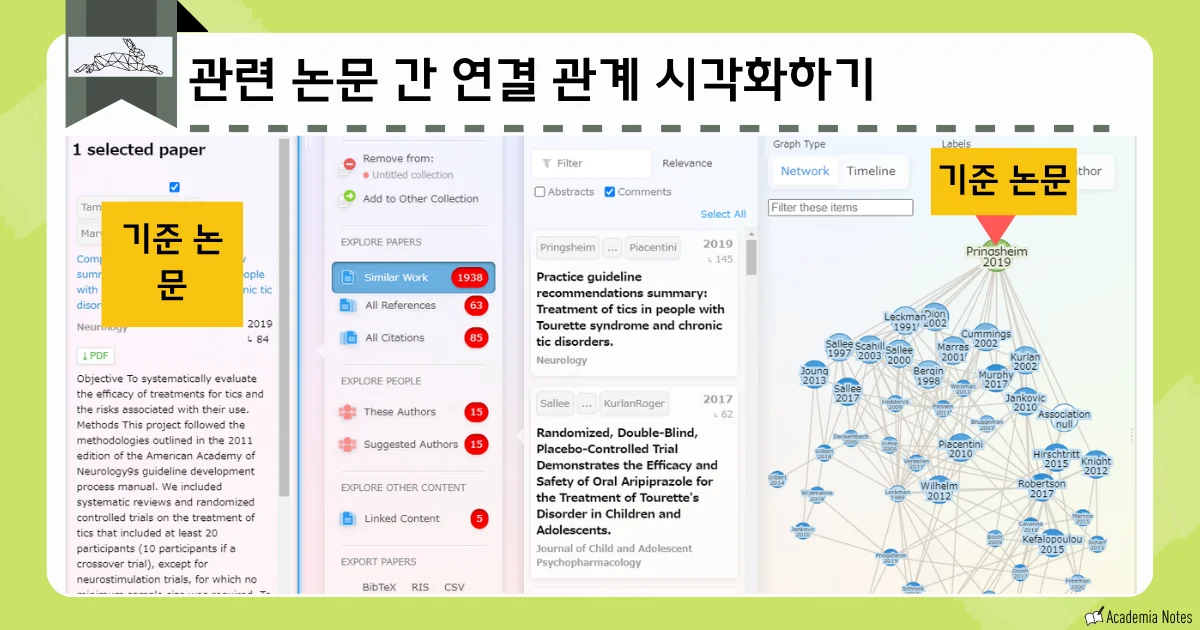
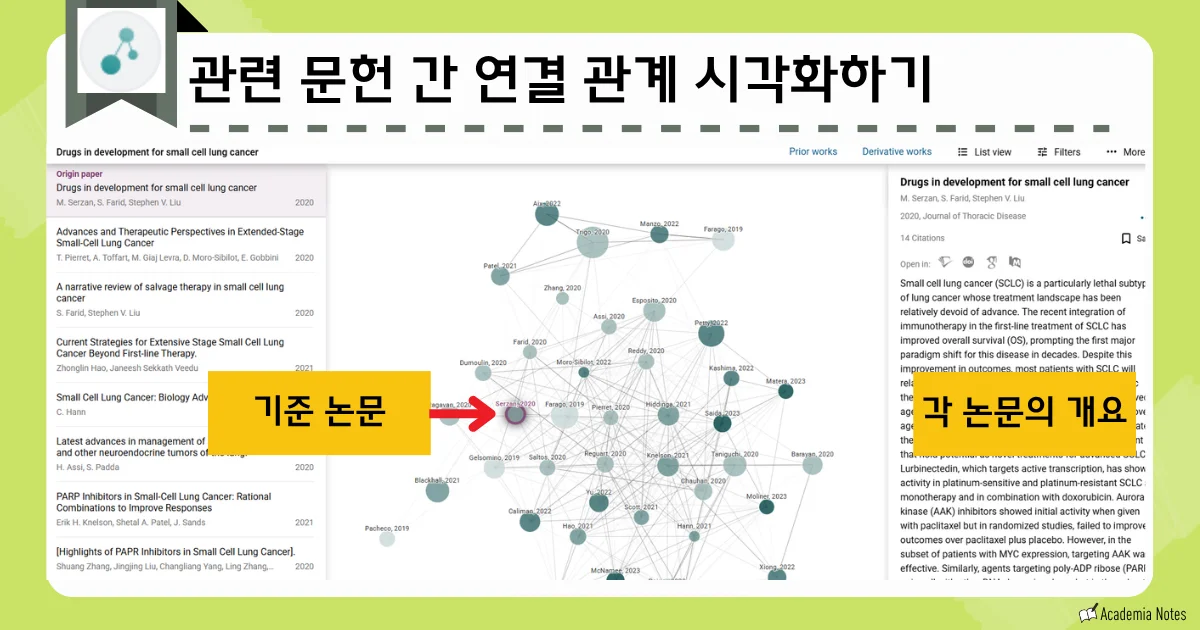
논문 1편을 업로드하면, 해당 논문을 출발점으로 관련 논문들을 네트워크 형태로 시각화해 줍니다.
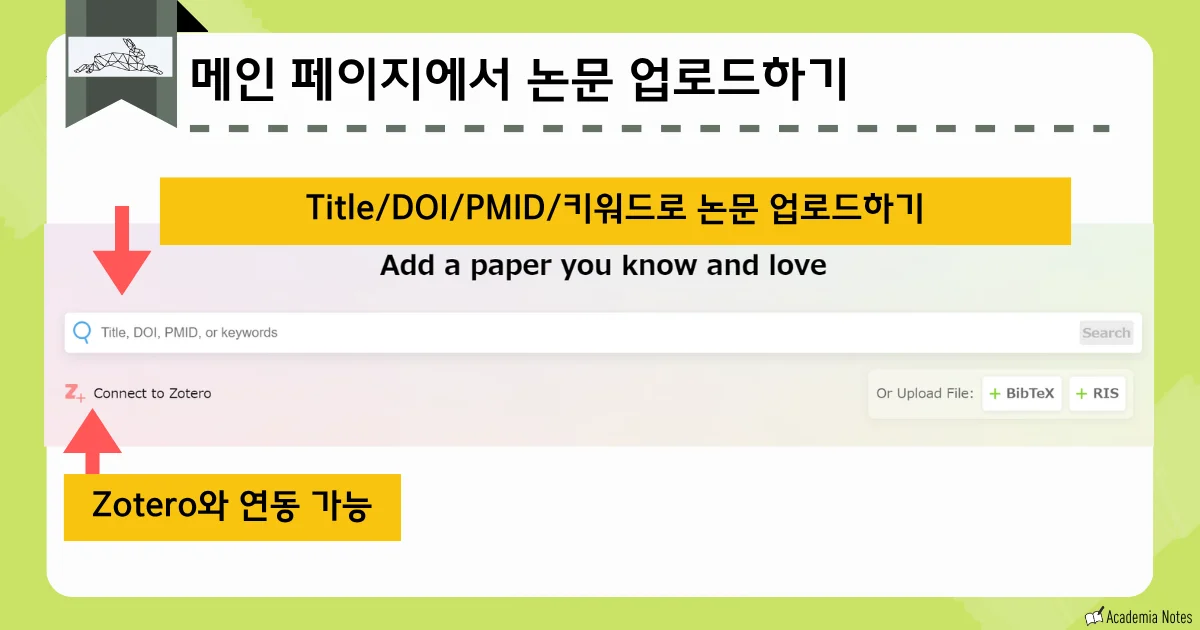
또한 논문을 업로드할 때 Zotero와 연동할 수 있어, 참고문헌을 따로 옮기지 않아도 되어 편리합니다.
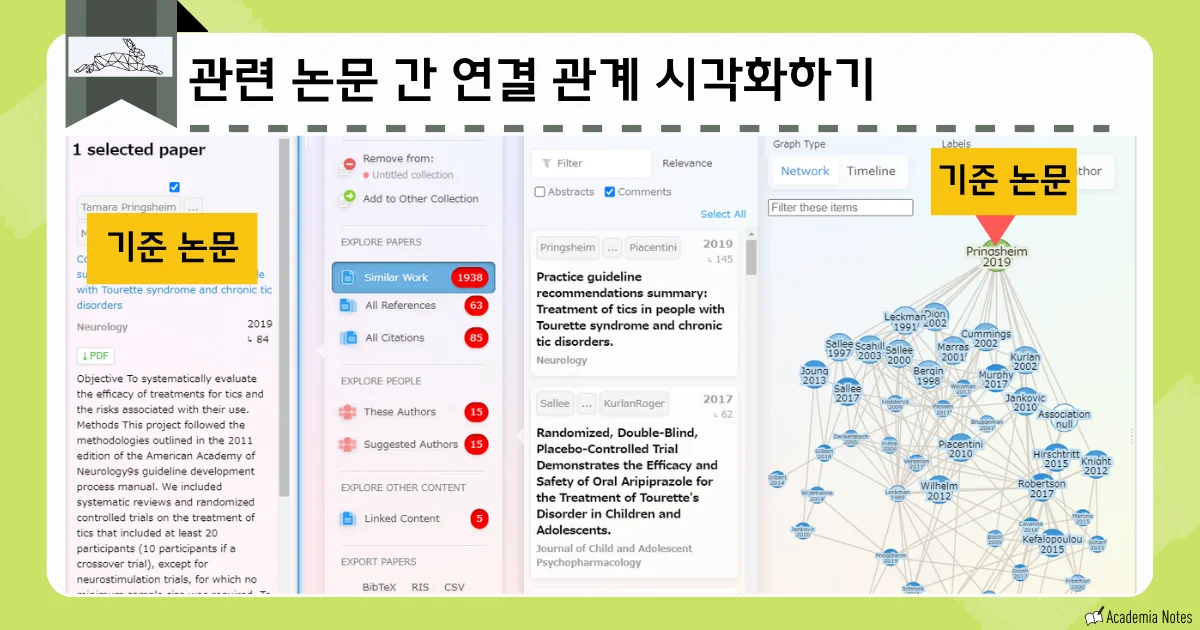
이처럼 연구 분야의 전체 구조를 한눈에 파악해 두면, 중요한 논문을 놓쳐서 인용이 누락되는 실수를 줄일 수 있습니다.
Research Rabbit 기능 ②:관련 논문 깊게 파고들기
그래프에서 눈에 띄는 논문이 있으면 클릭하는 것만으로 해당 논문의 기본 정보와 상세 내용을 확인할 수 있습니다.
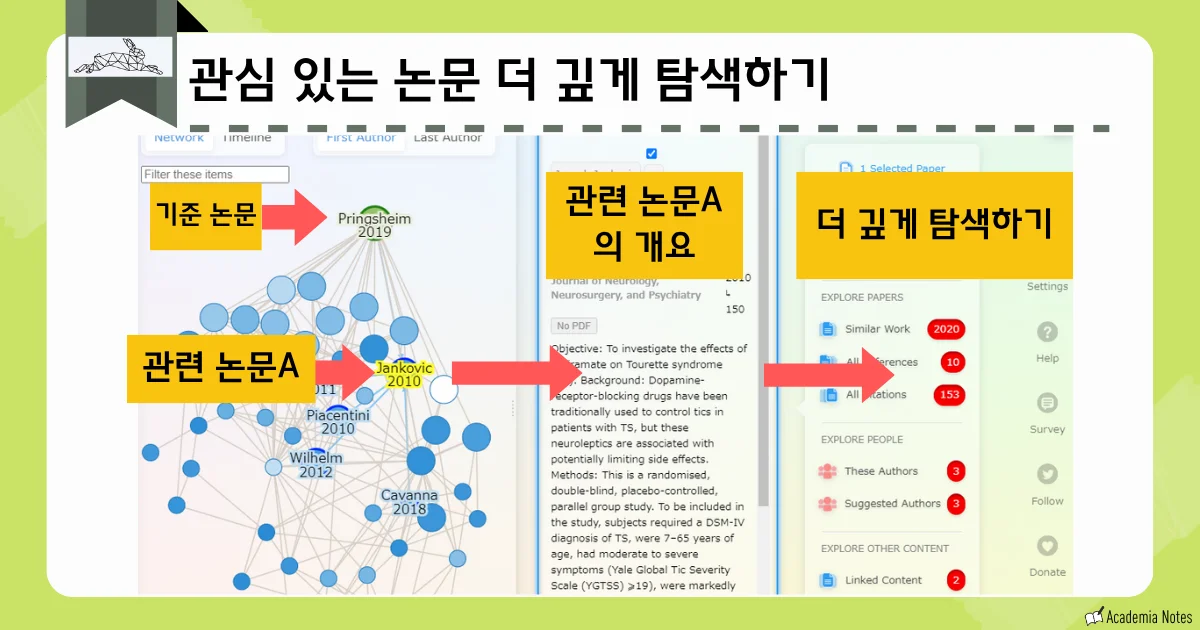
또, 그 논문을 기준으로 연관 연구를 계속 확장해 나갈 수 있어 관심 주제를 더 깊게 추적하기에 좋습니다.
Research Rabbit 기능 ③:시간 순 정렬
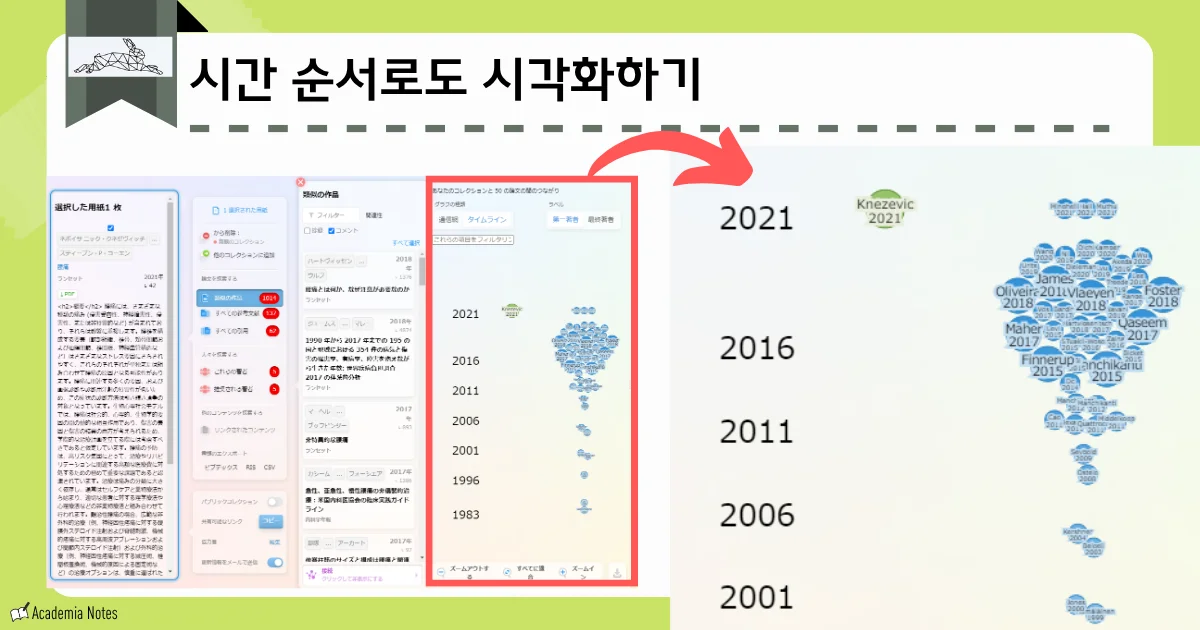
Research Rabbit에서는 관련 논문을 시간 순(연도 순)으로 정렬해 볼 수도 있습니다.
Research Rabbit 기능 ④:다양한 기준으로 검색 가능
Research Rabbit에서는 유사 논문, 참고문헌, 인용(해당 논문을 인용한 연구), 저자 등 원하는 기준으로 범위를 좁혀 검색할 수 있습니다.
Research Rabbit의 이 기능을 활용하면 연구 분야의 전체 지도를 그리듯 흐름을 파악하면서, 중요한 관련 논문을 빠짐없이 체크하는 데 큰 도움이 됩니다.
Research Rabbit 요금 플랜
Research Rabbit은 완전 무료로 제공됩니다.

이렇게 유용한 도구를 무료로 쓸 수 있다니, 정말 고마운 일이죠.
대신, 무료 제공을 계속 유지할 수 있도록 기부(후원)를 받고 있습니다!
후원(기부) 안내는 여기에서 확인할 수 있습니다.:https://opencollective.com/researchrabbit
Research Rabbit 시작 방법
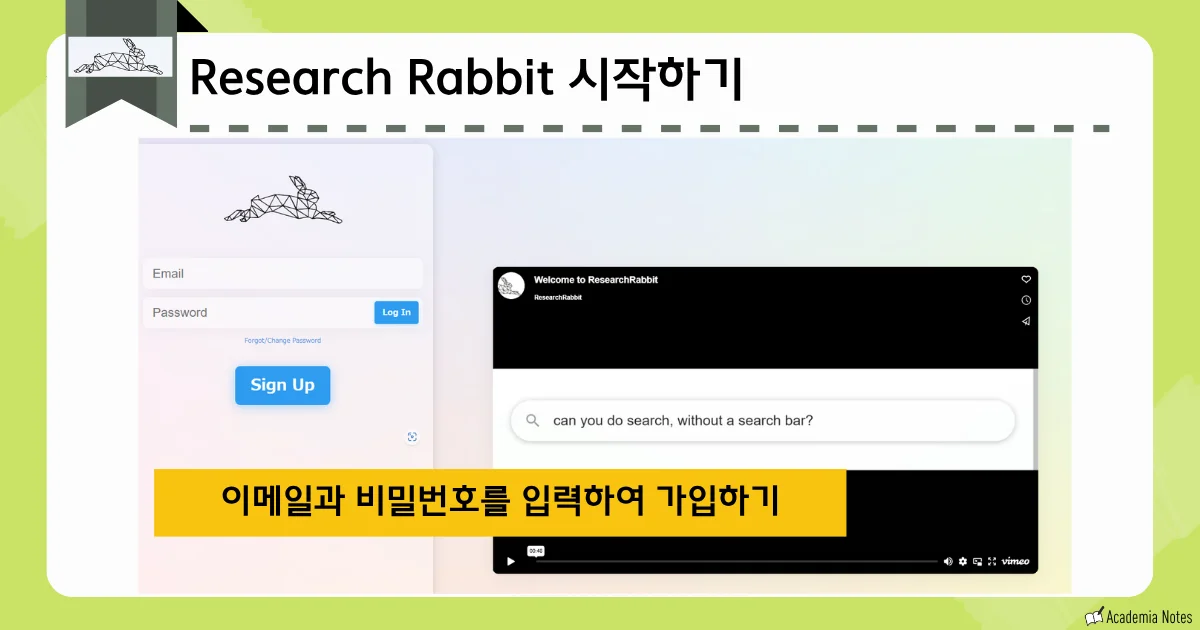
먼저 이메일과 비밀번호를 입력해 계정을 만들어 주세요.
추가로 입력해야 하는 항목은 거의 없어서, 가입 후 바로 사용할 수 있습니다.
Research Rabbit 메인 화면에서 기준이 될 논문을 업로드합니다.
업로드한 논문을 중심으로 관련 논문들이 네트워크 형태로 연결되어 시각화됩니다.
Research Rabbit과 비슷한 도구들
Research Rabbit처럼 관련 논문을 시각화해 주는 도구는 이 밖에도 여러 가지가 있습니다.
AnswerThis

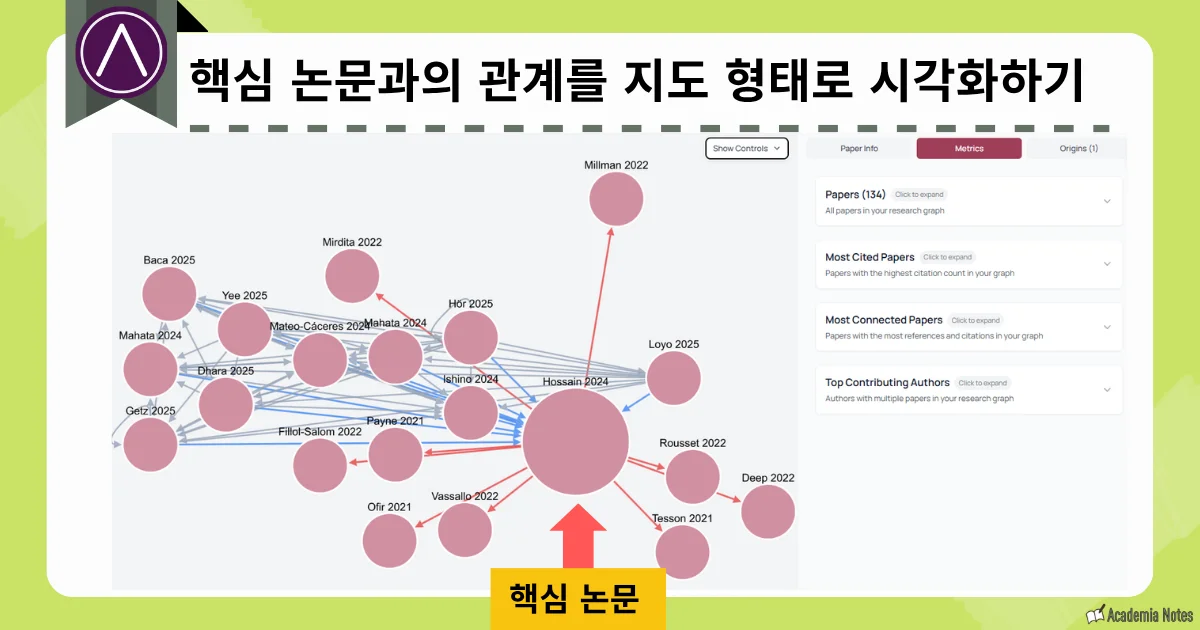
관련 논문을 시각화해 주는 도구는 보통 그 기능만 특화된 단일 툴인 경우가 많습니다. 반면 AnswerThis는 여러 기능을 한데 모은 올인원 도구로, 관련 논문 시각화 기능도 그중 하나로 제공됩니다.
그래서 논문 검색→관련 논문 발굴(확장) 흐름이 같은 도구 안에서 그대로 이어져, 작업이 끊기지 않고 매우 매끄럽게 진행됩니다.
👇아래 글에서 자세히 설명해 두었습니다!
공식 사이트:AnswerThis(https://answerthis.io)
해설 기사:【2026년판】연구 AI “AnswerThis” 실제로 쓸 만할까? 유용한 기능 5가지와 요금제 정리
또한 AnswerThis는 특히“논문 리뷰”기능이 강점이니, 그 부분도 염두에 두고 읽어 보시면 좋습니다.
Connected Papers

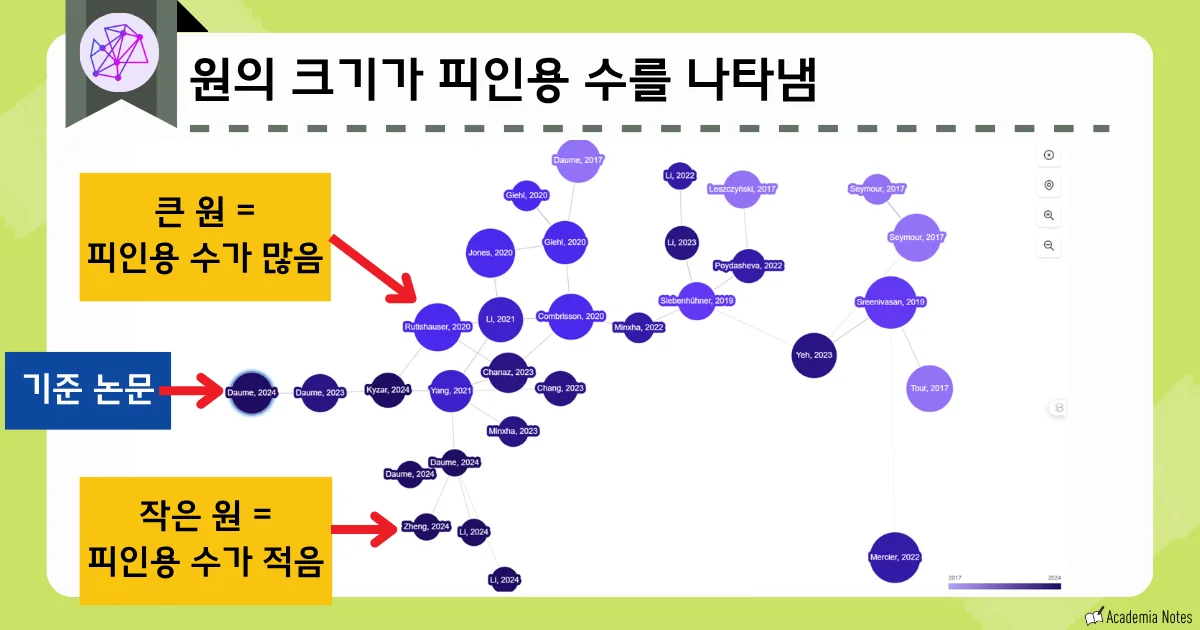
Inciteful과 마찬가지로, 업로드한 논문을 중심으로 논문 간 연결 관계를 그래프 형태로 시각화해 줍니다.
Connected Papers 검색 결과 화면에서 읽을 수 있는 정보
- 원(노드) 사이의 거리: 관련성(연관)의 강도
- 원의 크기: 인용 수(인용된 횟수)
- 원의 진하기(농도): 발행 연도(발행 시기)
또한 한 달에 그래프 5개까지는 무료로 생성할 수 있습니다.
Connected Papers는 조작이 단순하고, 시각적으로 이해하기 쉽다는 점이 장점입니다.
공식 사이트:Connected Papers(https://www.connectedpapers.com/)
해설 기사:관련 논문을 ‘맵’으로 보여주는 AI “Connected Papers”란? 핵심 기능 7가지와 요금제
Scite_

Scite_는 인용을 분석·검증하는 도구로, 해당 논문이 다른 연구에서 어떻게 인용되고 있는지에 따라 지지, 상충/반박, 단순 언급 등으로 분류해 보여줍니다.
원(기준) 논문이 다른 논문에서 인용될 때의 입장(성격)을 색으로 구분해 표시해 줍니다.
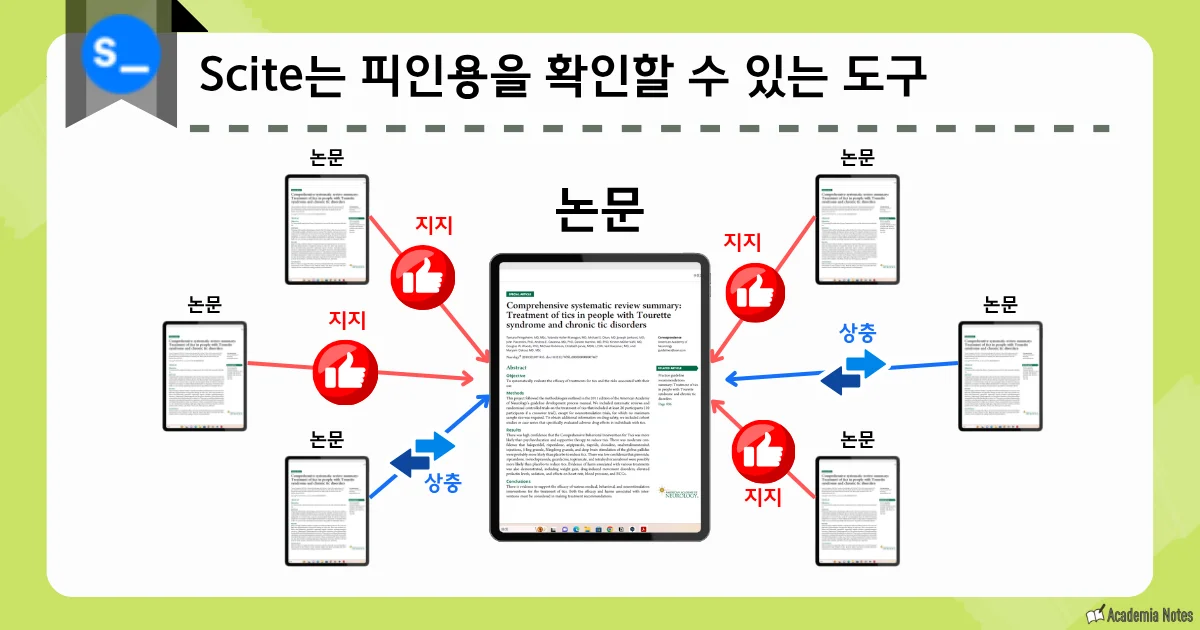
이런 인용 관계를 Connected Papers처럼 네트워크 형태로 시각화해서 보여줄 수도 있습니다.
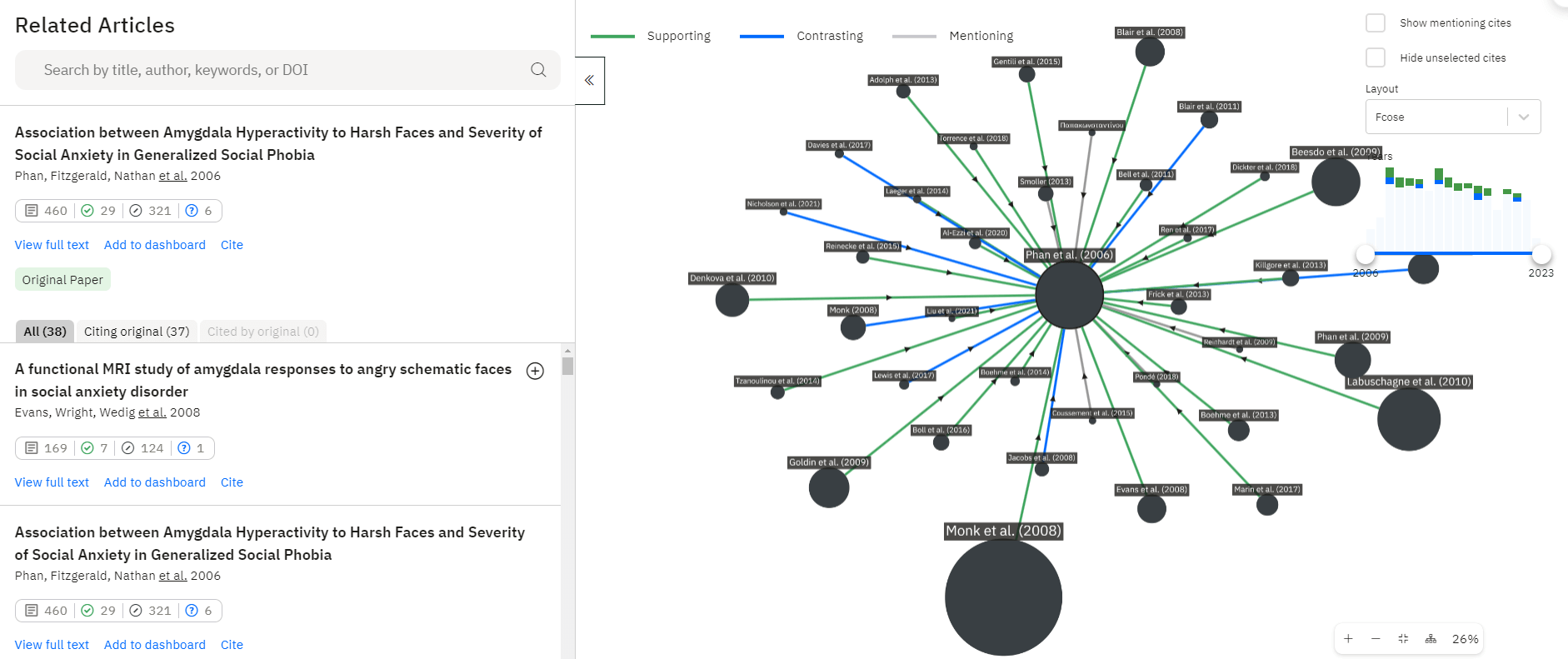
그림에서는 아래와 같은 정보를 확인할 수 있습니다.
- 초록색 화살표: 지지/찬성(근거로 뒷받침)
- 파란색 화살표: 반대/상충(반박)
- 회색 화살표: 언급(단순 인용)
- 원의 크기: 인용 수(인용된 횟수)
인용의 성격(지지/상충/언급)을 구분해 보여주는 도구는 현재로서는 Scite_가 유일합니다.
공식 사이트:Scite_(https://scite.ai/)
Inciteful

Inciteful은 Connected Papers와 마찬가지로, 관련 논문을 시각적으로 보여주는 도구입니다.
또한 BibTeX 파일을 업로드하면 여러 편의 논문을 한 번에 가져와서 관리할 수 있습니다.

무엇보다 무료로 무제한 사용이 가능합니다.
계정 등록도 필요 없어서 부담 없이 바로 시작할 수 있다는 점이 장점입니다.
공식 사이트:Inciteful (https://inciteful.xyz/)
해설 기사:숨겨진 핵심 논문을 발굴하는 검색 AI “Inciteful”소개|추천 기능 7선(현역 연구자 해설)
Research Rabbit 정리
- 관련 논문이 보기 쉽게 시각화되므로, 중요한 논문을 놓치거나 인용이 누락된 부분이 없는지 점검하는 데 도움이 됩니다.
- 유사 논문, 참고문헌, 인용, 저자 등 다양한 기준(축)으로 검색·필터링할 수 있습니다.
- 완전 무료로 사용할 수 있습니다.
한 번쯤은 꼭 써볼 만한 도구입니다!
이 사이트에서는 연구자·대학원생에게 도움이 되는 다양한 툴도 소개하고 있으니, 다른 글들도 함께 둘러보세요.
마지막까지 읽어주셔서 감사합니다。
기사 업데이트 정보는 X와 Instagram에서도 알려드리고 있습니다。
꼭 팔로우하고 확인해 보세요!
부탁드립니다
이 글을 읽어주셔서 감사합니다。
이 사이트는 운영자가 일상 속 틈틈이 조금씩 업데이트하는 개인 사이트입니다。
내용이 도움이 되셨다면, SNS 등에서 감상을 남겨주시면 기쁘겠습니다。
여러분의 한마디가 앞으로의 글쓰기에 큰 힘이 됩니다。