
Scite 사용법·가격·후기 | 인용 맥락으로 지지·반박 논문을 찾는 AI<span class="wtr-time-wrap after-title"><span class="wtr-time-number">4</span> min read</span>
Scite_는 해당 논문이 다른 연구에서 어떤 맥락으로 인용되고 있는지를 확인할 수 있는 AI 도구예요.


인용 체크???
인용한 논문이 “해당 인용을 지지하는지, 상충하는지, 단순 언급인지”로 분류해 주고, 그 논문에서 “실제로 인용한 문장까지 자동으로 뽑아“보여줍니다.
그럼 인용 체크를 하면 무엇이 좋을까요? 예를 들면…
- 논문의 신뢰도, 평판을 빠르게 파악할 수 있어요.(문제가 있는 논문인지 미리 확인 가능)
- 해당 분야에서 그 논문이 어떤 ‘위치’에 있는지 파악할 수 있어요.
- 내 논문이 어떻게 평가, 인용되고 있는지도 확인할 수 있어요.
공식 사이트:Scite_(https://scite.ai/)
Scite_란?
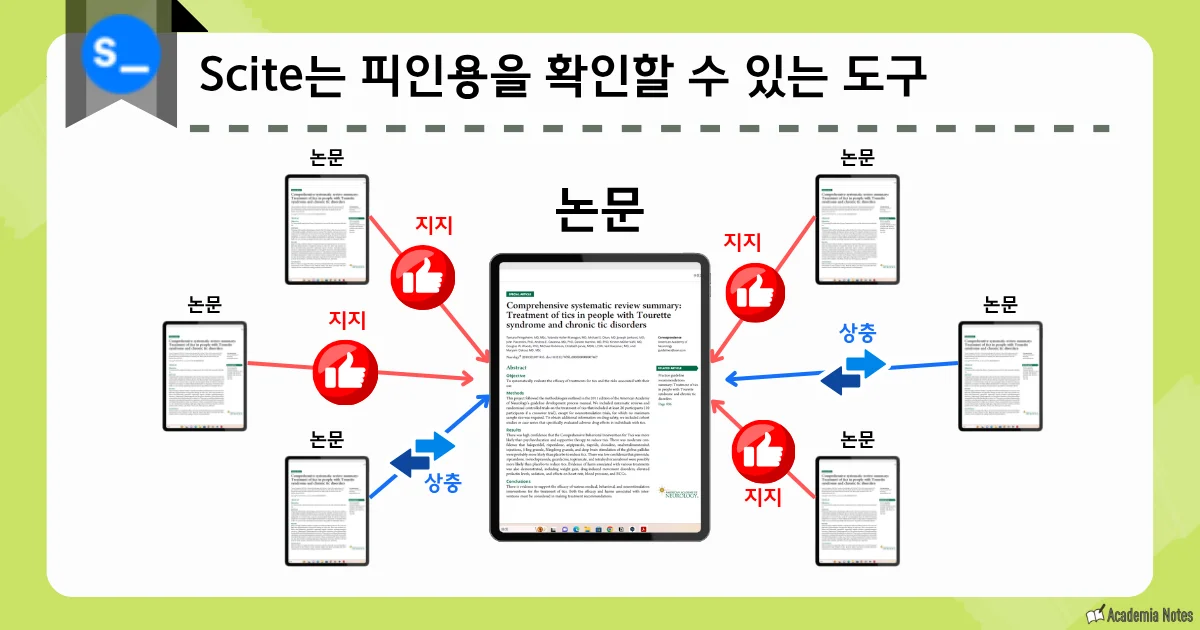
논문이 다른 연구에서 어떤 맥락으로 인용되고 있는지를 확인할 수 있어요.
논문 간 인용 관계를 살펴보면 연구 과정에서 정확성이 크게 높아지고, 내 연구가 해당 분야에서 어떤 위치에 있는지도 더 분명하게 파악할 수 있어요.

이제부터 실제 화면을 보여 드리면서 하나씩 설명해 드릴게요
Scite_의 핵심 기능 4가지
Scite_ 기능①:해당 논문이 어떻게 인용되고 있는지 한눈에 확인
예를 들어, 논문 검색을 하다가 발견한 논문이 있다고 해볼게요.
Scite_를 사용하면 그 논문이 다른 논문들에서 어떤 방식으로 인용되고 있는지를 한눈에 파악할 수 있어요.
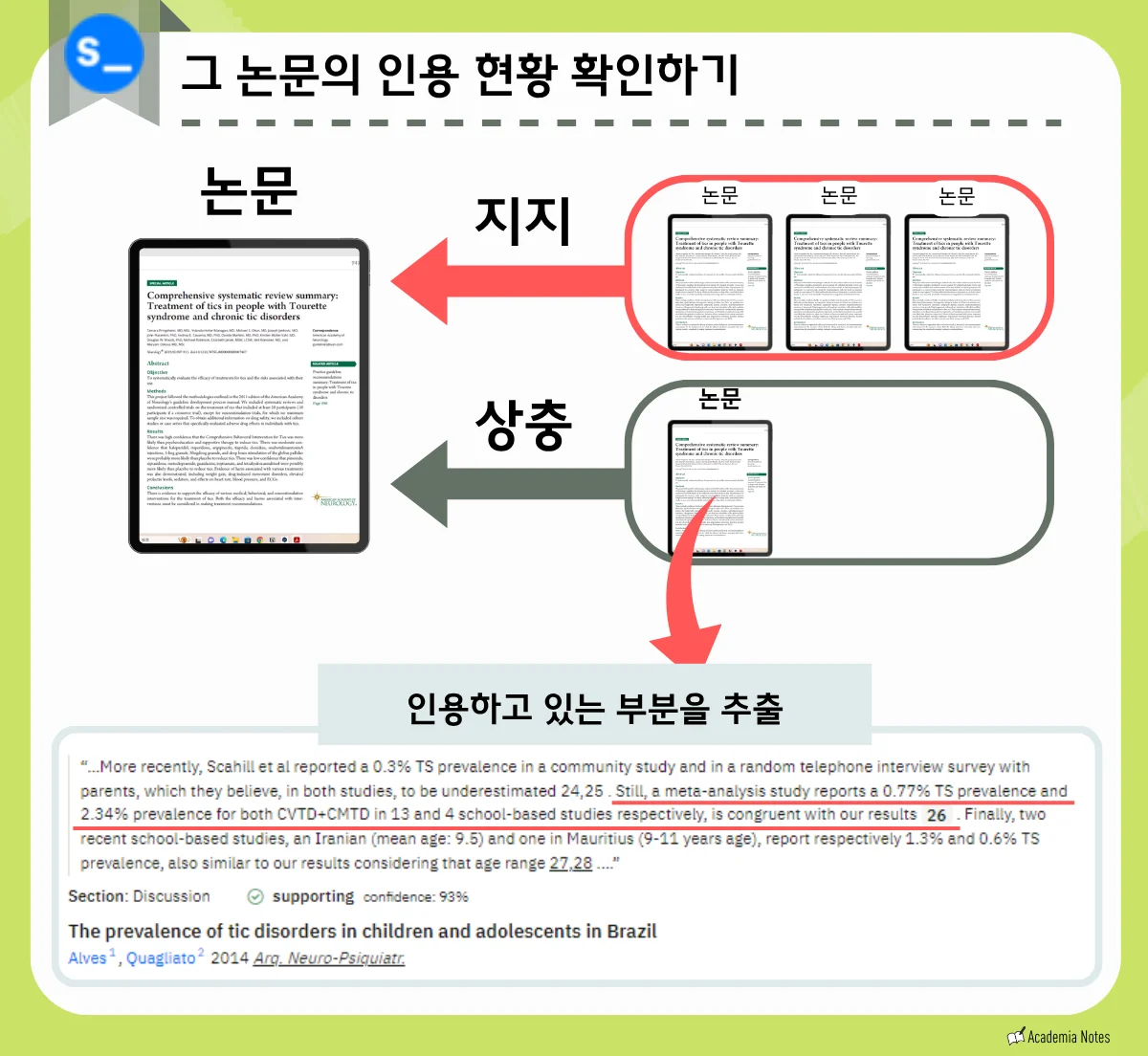

“이 논문은 다른 논문들에서 이런 식으로 인용되는구나”하고 한눈에 파악할 수 있어요.
인용 횟수가 많은 논문이라도, 실제로는 상충하는 인용이 더 많은 경우도 있어요.
이런 경우에는 해당 연구 결과에 대해 아직 통일된 합의가 이뤄지지 않았다는 뜻이에요.
즉, 내 연구에서 핵심이 되는 부분의 논리를 세우는 데는 근거로 채택하지 않는 편이 안전합니다.
이처럼 인용 체크를 해두면, 정말 참고해야 할 논문을 더 정확하게 가려낼 수 있습니다.
실제로 인용 체크하는 방법
이제 인용을 어떻게 확인하는지 설명해 드릴게요.
먼저 Scite_에서 논문 A를 검색해 볼게요.
논문 A에 대해 아래와 같은 정보를 확인할 수 있어요.
- 논문 A를 인용한 논문 목록
- 논문 A가 인용한 논문 목록
실제 화면 예시
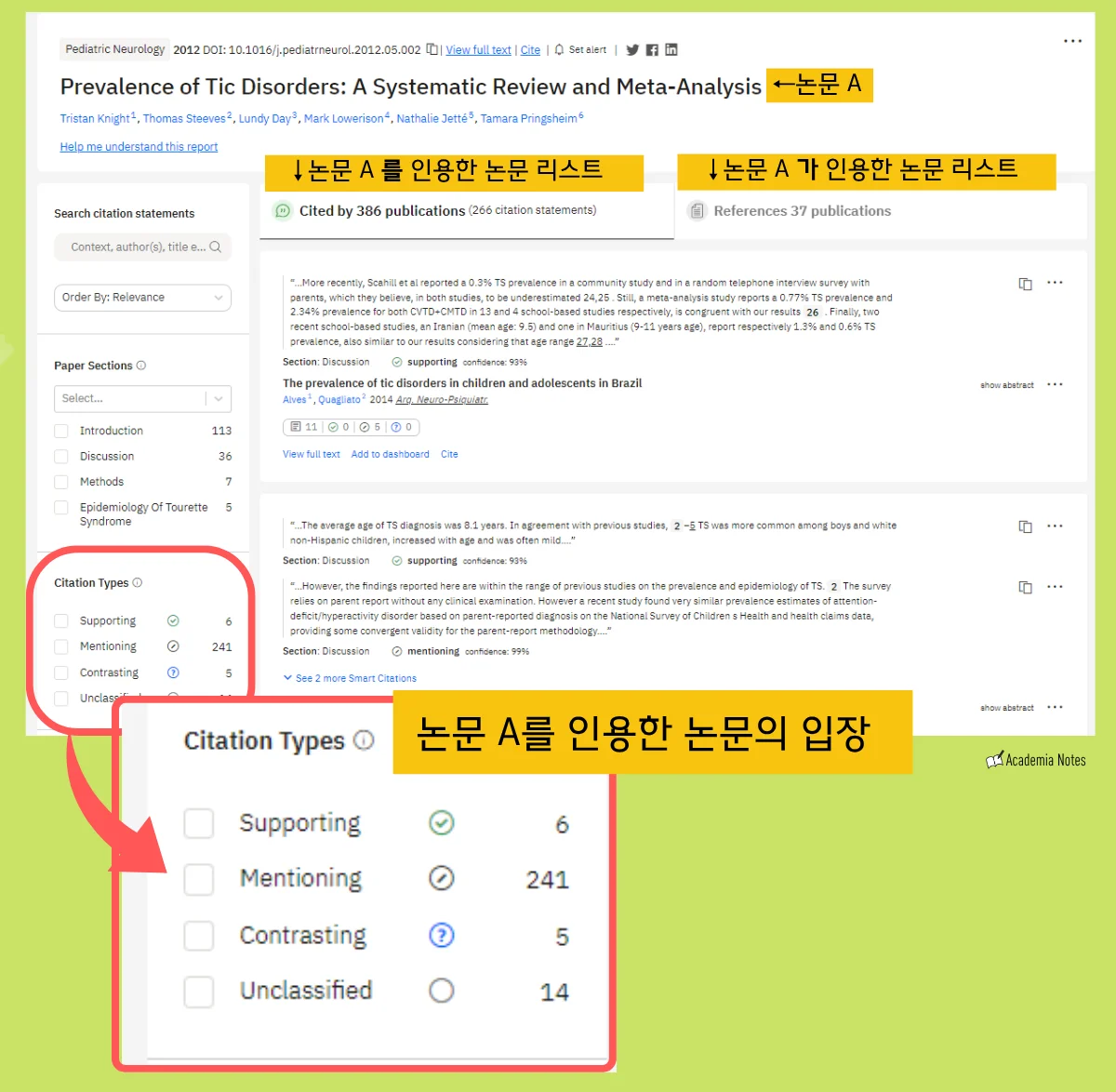
왼쪽 아래의 Citation Type를 보시면, 논문 A를 인용한 논문들이 어떤 입장에서 인용했는지 확인할 수 있어요.
- Supporting(지지)
- Mentioning(언급)
- Contrasting(상충)
- Unclassified(기타)

이 경우에는 상충 입장에서 인용한 논문이 5건 있네요.
다음으로, 어떤 맥락에서 인용되고 있는지 실제 인용 구간을 확인해 볼게요.
논문 A를 인용한 논문 B의 내용을 살펴볼게요.
실제 화면 예시
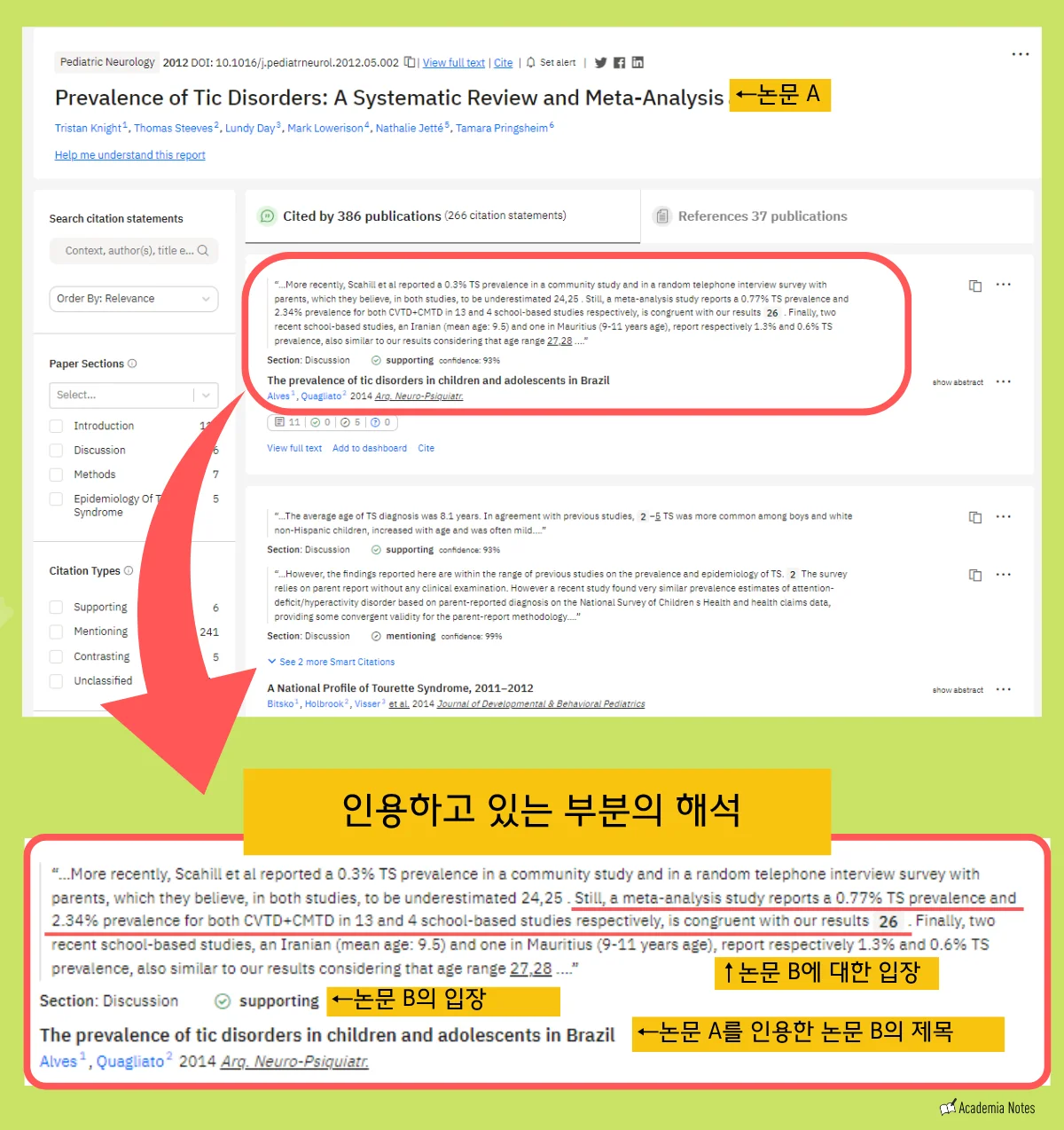
어떤 맥락에서 인용됐는지 실제 논문 문장을 통해 확인합니다.

“이런 식으로 인용되고 있었구나”하고 한눈에 알 수 있어요.
상충 쪽 논문만 확인하고 싶다면, Citation Type에서 Contrasting 왼쪽 체크박스에 체크를 넣으면 돼요. 그러면 상충 입장으로 인용한 논문만(이 경우 5건) 따로 표시할 수 있어요.
이처럼 다른 논문들의 인용을 체크해 보면, 다음과 같은 점들을 파악할 수 있어요.
- 해당 논문이 그 분야에서 어떻게 평가받고 있는지
- 논문 결과가 분야 내에서 합의된 결론으로 받아들여지고 있는지
- 그 논문이 신뢰할 만한 근거인지
게다가 관련 논문도 함께 발견할 수 있죠.
Scite_ 기능 ②:다른 연구자들이 내 논문을 어떤 방식으로 인용하는지 파악할 수 있어요
Scite_에는 내 논문을 관리할 수 있는 대시보드가 있어요.
실제 화면 예시
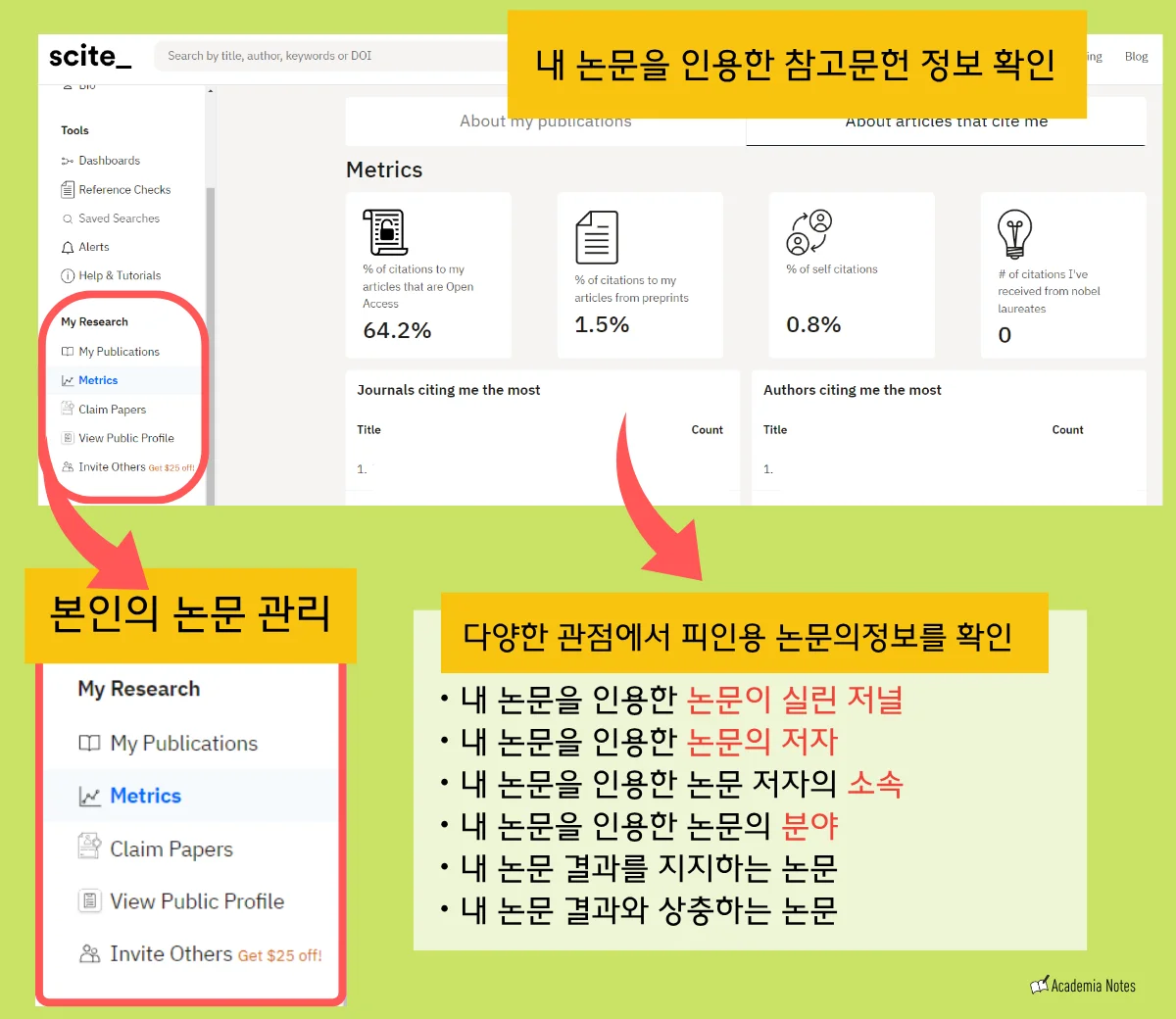
이처럼 어떤 논문에서 내 논문을 인용했는지 한눈에 관리할 수 있어요.
다른 연구자들의 평가와 반응을 확인하면 ‘우물 안 개구리가 되지 않도록‘ 시야를 넓히는 데도 도움이 되겠죠.
또한 내 논문이 인용되었을 때 알림을 받는 기능도 있어요.
Scite_ 기능 ③:인용 체크 기능으로 철회되었거나 논란이 있는 논문을 인용하고 있지 않은지 확인할 수 있어요
사실 얼마 전, 제가 예전에 쓴 논문의 인용을 체크해 봤더니 철회된 논문이 1건 포함되어 있었어요.


이번에 이 기능을 써 보고서야 처음 알게 됐어요…
Scite_ 기능 ④:관련 논문을 시각화할 수 있어요
이처럼 인용된 논문들 사이의 관계도 시각화해서 확인할 수 있어요.
실제 화면 예시
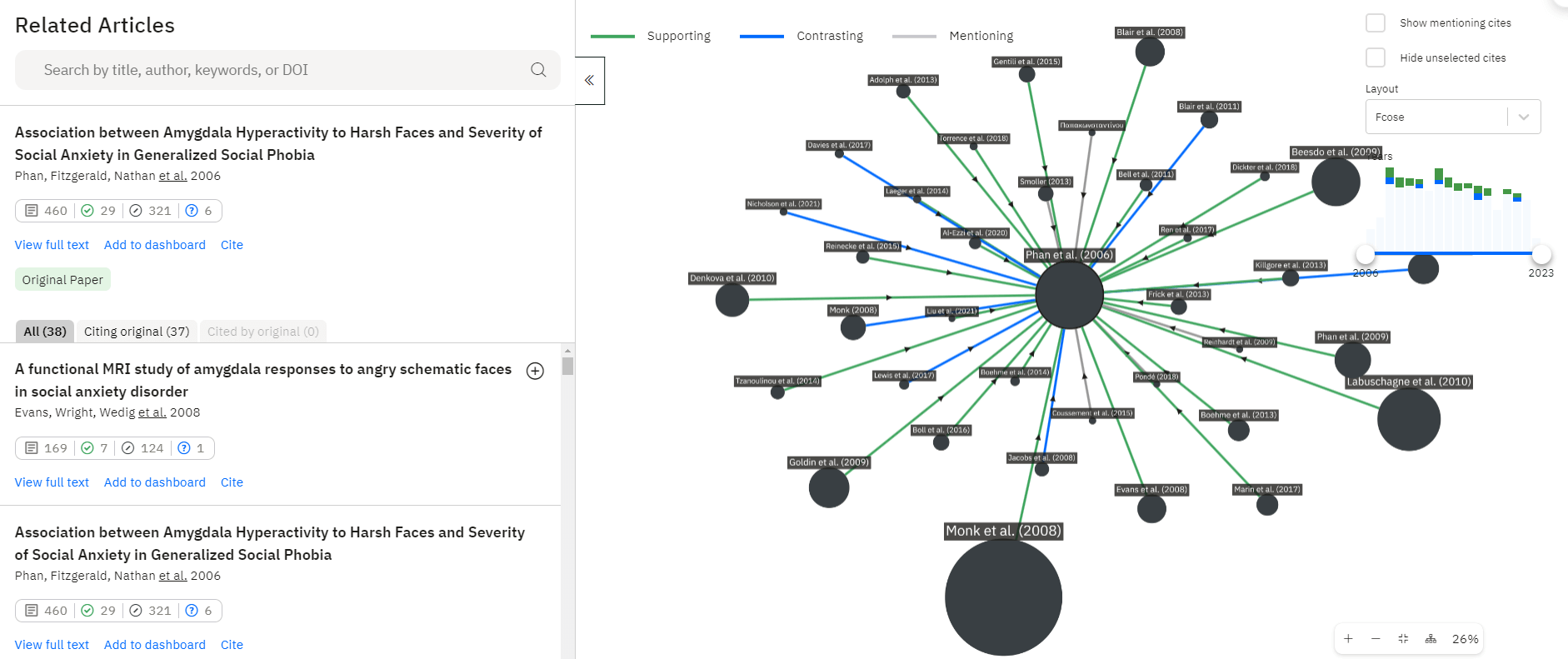
- 초록색 화살표:지지
- 파란색 화살표:상충
- 회색 화살표:언급
- 원의 크기:인용 횟수
관련 논문이나 논문의 영향력 등을 한눈에 확인할 수 있겠네요.
Scite_ 요금제
이용하려면 유료 플랜이 필요하지만,
7일 무료 체험을 사용할 수 있어요.
연구에 도움이 될지 먼저 무료로 한 번 써 보고 판단해 보세요!
- Connect(무료)
- Basic 플랜
- 월 $20
- Pro 플랜
- 월 $50
- Team 플랜
- 월 $50
| Connect(무료) | Basic 플랜 | Pro 플랜 | Team 플랜 | |
|---|---|---|---|---|
| 요금 | — | $20/월~ | $50/월~ | |
| Scite_ 본체(어시스턴트·검색) | × | ○ | ||
| ChatGPT·Claude 등에서 이용 | ○ | |||
| MCP 크레딧 | △월 25회 | ○월 250회 | ○월 2,500회 | ○1인당 월 2,500회 |
| Smart Citation 리포트 | × | ○ | ||
| 컬렉션(논문 저장) | × | △1,000편까지 | ○10,000편까지 | |
| 인용 알림·대시보드 | × | ○ | ||
| API | × | ○ | ||
| 특허·임상시험·연구비 데이터 | × | ○ | ||
| 공유 컬렉션·통합 결제·좌석 관리 | × | ○ | ||
최종 업데이트: 2026년 9월
제 개인적인 생각으로는 Scite_는”연구실마다 계정 하나는 있으면 좋겠다“싶은 도구예요.
특히 연구 책임자라면 한 번쯤 꼭 써볼 만하다고 생각합니다.
반면 학생이라면, 인용 분석보다 논문 읽기를 도와주는 SciSpace 쪽을 더 추천해요.
SciSpace로 논문을 더 많이 읽으면서, 독해 실력과 연구 감각을 차근차근 키워 보세요.

Scite_ 시작하는 방법
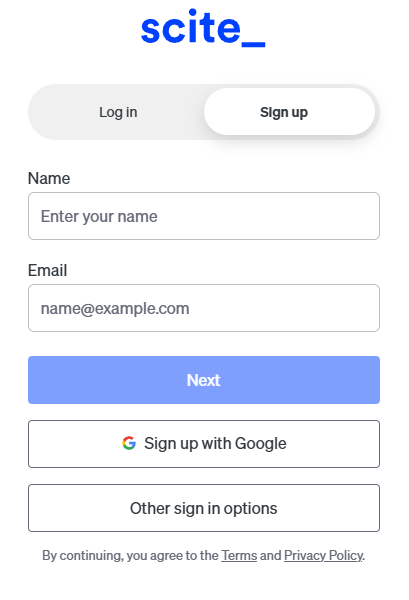
Google 등 원하는 계정으로 간편하게 회원가입할 수 있어요.
Scite_와 비슷한 도구들
AnswerThis

관련 논문을 시각화해 주는 도구는 보통 별도의 단독 툴인 경우가 많은데, 올인원 도구인 AnswerThis에는 그 기능이 하나의 기능으로 탑재되어 있어요.
덕분에 논문 검색→관련 논문 발굴까지의 흐름을 같은 툴 안에서 끝낼 수 있어, 전체 과정이 매끄럽게 이어집니다.
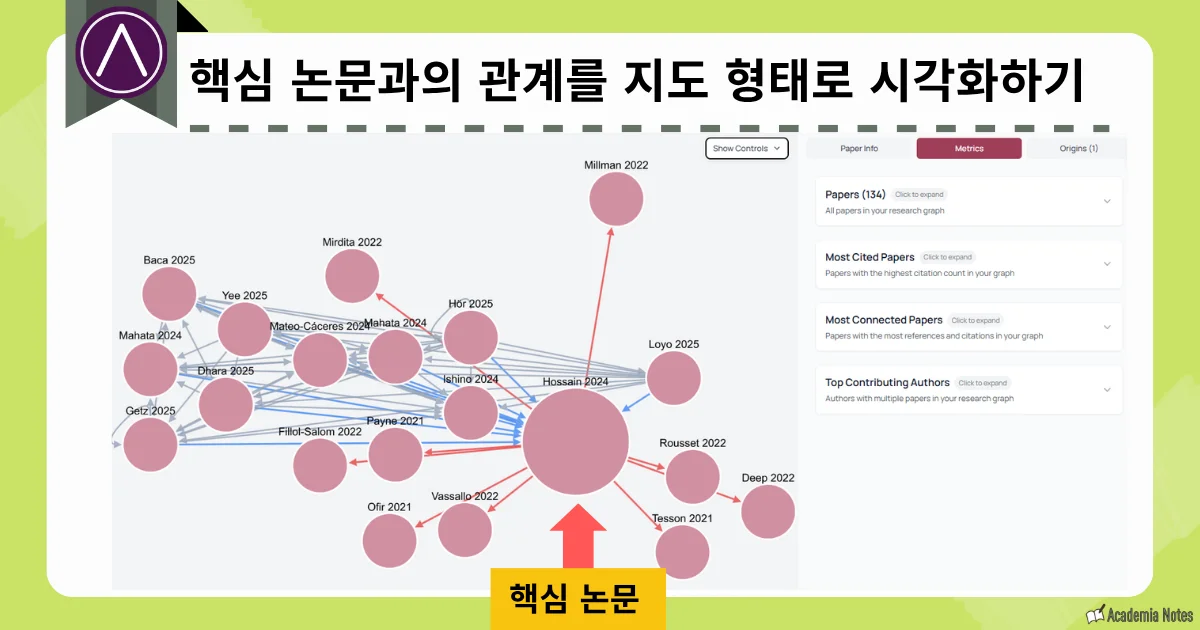
👇아래 글에서 자세히 설명해 뒀어요!
공식 사이트:AnswerThis(https://answerthis.io)
해설 기사:【2026년판】연구 AI “AnswerThis” 실제로 쓸 만할까? 유용한 기능 5가지와 요금제 정리
AnswerThis는 특히”논문 리뷰“기능이 강점이니, 그 부분도 염두에 두고 읽어 보시면 좋겠어요.
Connected Papers

Inciteful과 마찬가지로, 업로드한 논문을 중심으로 아래와 같은 형태로 논문 간 연결 관계를 시각화해 줍니다.
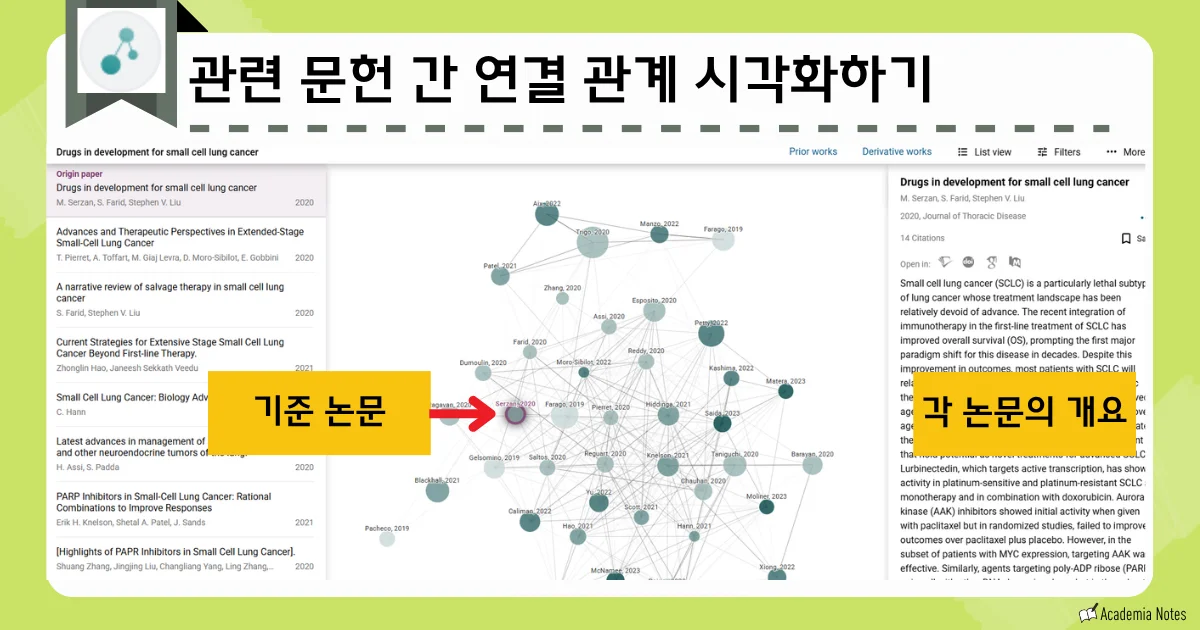
그래프를 보면 아래와 같은 정보를 읽어낼 수 있어요.
- 원 사이의 거리: 관련성(연관성)의 강도
- 원의 크기: 인용 횟수(인용 건수)의 많고 적음
- 원의 색 농도: 발행 연도(출판 시기)
또한 한 달에 그래프 5개까지는 무료로 이용할 수 있어요.
Connected Papers는 조작이 간단하고 시각적으로 이해하기 쉽다는 점이 장점이에요.
공식 사이트:Connected Papers(https://www.connectedpapers.com/)
해설 기사:관련 논문을 ‘맵’으로 보여주는 AI “Connected Papers”란? 핵심 기능 7가지와 요금제
Research Rabbit

Connected Papers와 마찬가지로, 관련 논문들을 그래프 형태로 시각적으로 표시해 줍니다.
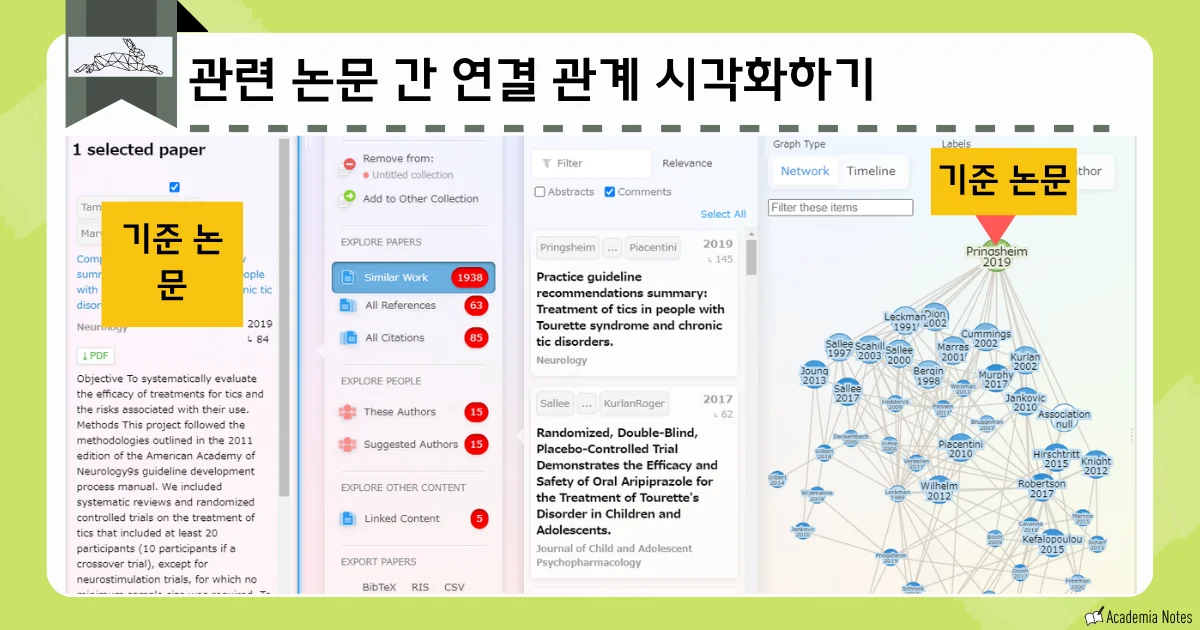
논문을 업로드할 때 Zotero와 연동할 수 있다는 점이 편리합니다.
또한 관련 논문을 더 깊게 파고드는 조사도 가능해요.
관심 가는 논문이 있으면 클릭만으로 상세 정보를 확인할 수 있고, 그 지점에서 추가로 확장 탐색도 할 수 있어요.
Connected Papers보다 표시되는 논문 수가 더 많아서, 더 깊이 있는 조사가 필요할 때 특히 추천됩니다.
공식 사이트:Research Rabbit(https://www.researchrabbit.ai/)
완전 무료로 이용할 수 있어요.
Inciteful

Inciteful도 Connected Papers처럼 관련 논문을 시각적으로 보여주는 도구예요.
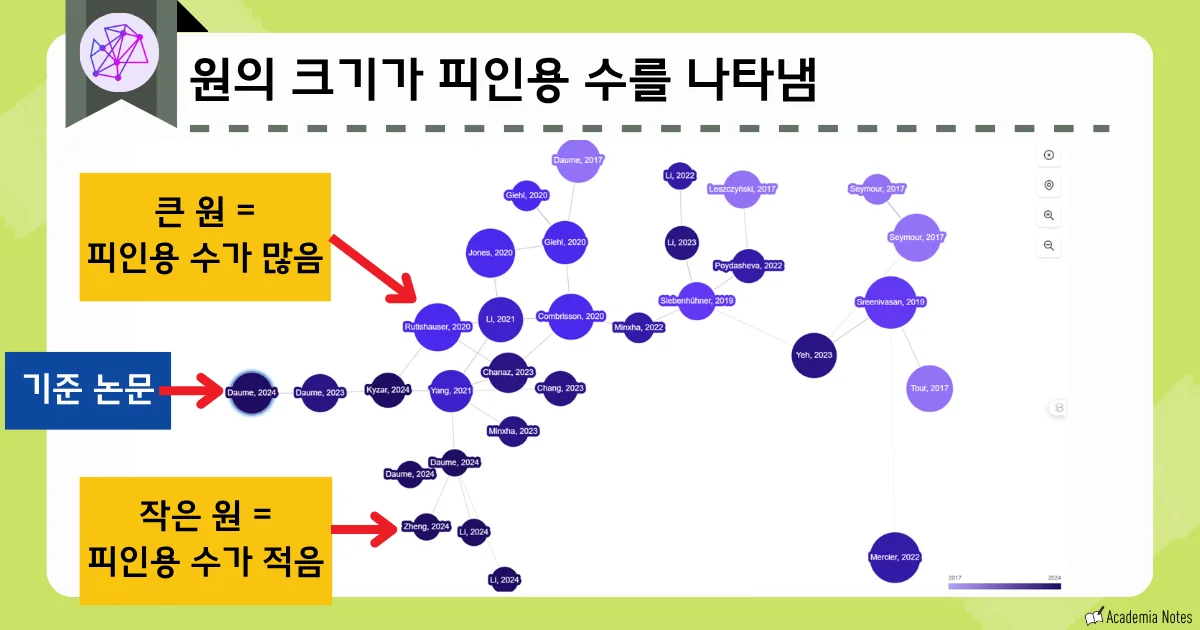
Bibtex 파일을 업로드하면 여러 논문을 한 번에 불러올 수 있어요.
무료로 횟수 제한 없이 사용할 수 있어요.
계정 가입도 필요 없어서 부담 없이 바로 써볼 수 있다는 점이 장점이에요.
공식 사이트:Inciteful (https://inciteful.xyz/)
해설 기사:숨겨진 핵심 논문을 발굴하는 검색 AI “Inciteful”소개|추천 기능 7선(현역 연구자 해설)
Scite_ 정리
| 주요 기능 요약 | 논문이 다른 연구에서 어떤 방식으로 인용되고 있는지 확인할 수 있다 다른 연구자가 내 논문을 어떤 맥락으로 인용하는지 파악할 수 있다 인용 체크로 철회되었거나 논란이 있는 논문을 인용하고 있지 않은지 점검할 수 있다 인용 관계를 시각화해 논문 간 연결 구조를 한눈에 볼 수 있다 |
| 추천 활용 방법 | 내 연구가 해당 분야에서 어떤 위치에 있는지 확인하고 싶을 때 논문에 인용할 참고문헌이 신뢰할 만한 근거인지 미리 점검하고 싶을 때 |
우선 7일 무료 체험 플랜으로 가볍게 시작해 보세요!
공식 사이트:Scite_(https://scite.ai/)
마지막까지 읽어주셔서 감사합니다。
기사 업데이트 정보는 X와 Instagram에서도 알려드리고 있습니다。
꼭 팔로우하고 확인해 보세요!
부탁드립니다
이 글을 읽어주셔서 감사합니다。
이 사이트는 운영자가 일상 속 틈틈이 조금씩 업데이트하는 개인 사이트입니다。
내용이 도움이 되셨다면, SNS 등에서 감상을 남겨주시면 기쁘겠습니다。
여러분의 한마디가 앞으로의 글쓰기에 큰 힘이 됩니다。