
論文AI「Scite_」の使い方とメリット|引用の「支持・反論」を瞬時に判別!<span class="wtr-time-wrap after-title"><span class="wtr-time-number">4</span> min read</span>
Scite_はその論文がどう引用されているかをチェックすることができるAIツール。


引用チェックって???
引用している論文が、「引用がサポート的か、対立的か、単なる言及か」を分類して、その論文の「引用箇所まで自動抽出」してくれます。
引用チェックをすることで何ができるかというと…
- その論文の信頼度がわかる(不適切な論文でないか確認できる)
- その論文の分野における立ち位置を確認できる
- 自分の論文の評価も確認できる
公式サイト:Scite_(https://scite.ai/)
Scite_とは?
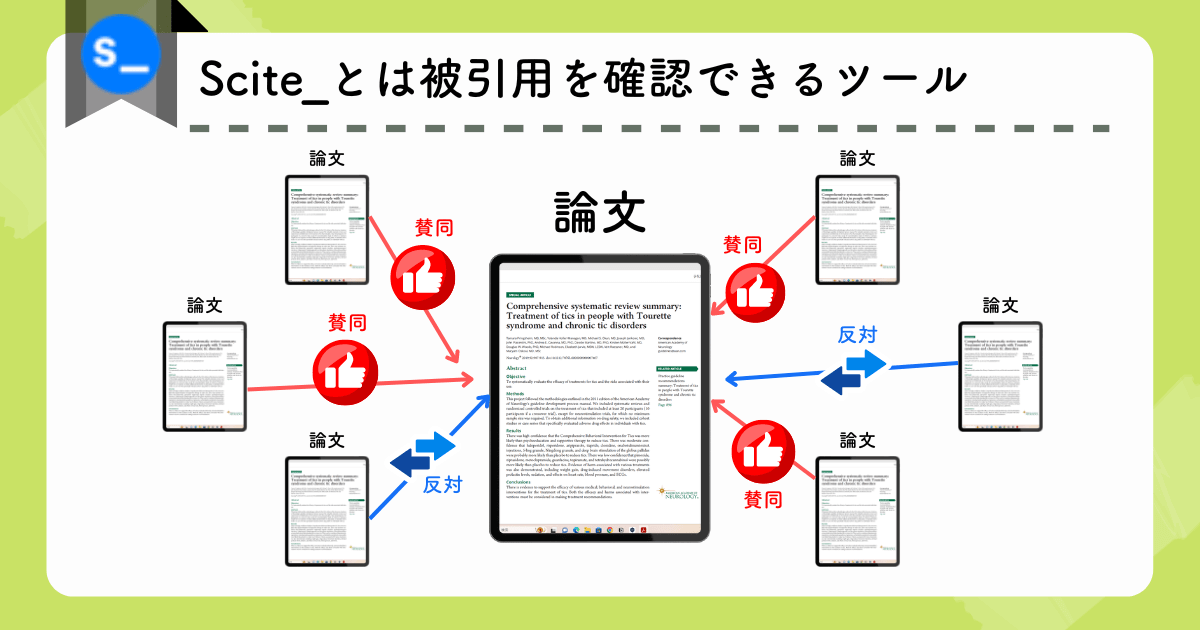
論文がどう引用されているかをチェックすることができます。
論文間の引用を確認することで、研究活動の正確性が飛躍的にアップし、自分の研究の立ち位置が理解できます。

これから実際の画面を提示しながら説明してきますね
Scite_の機能4選
Scite_の機能①:その論文がどう引用されているかわかる
例えば、論文検索をしたときに見つけた論文。
Scite_を利用するとその論文が他の論文からどのように引用されているかが一目で分かります。
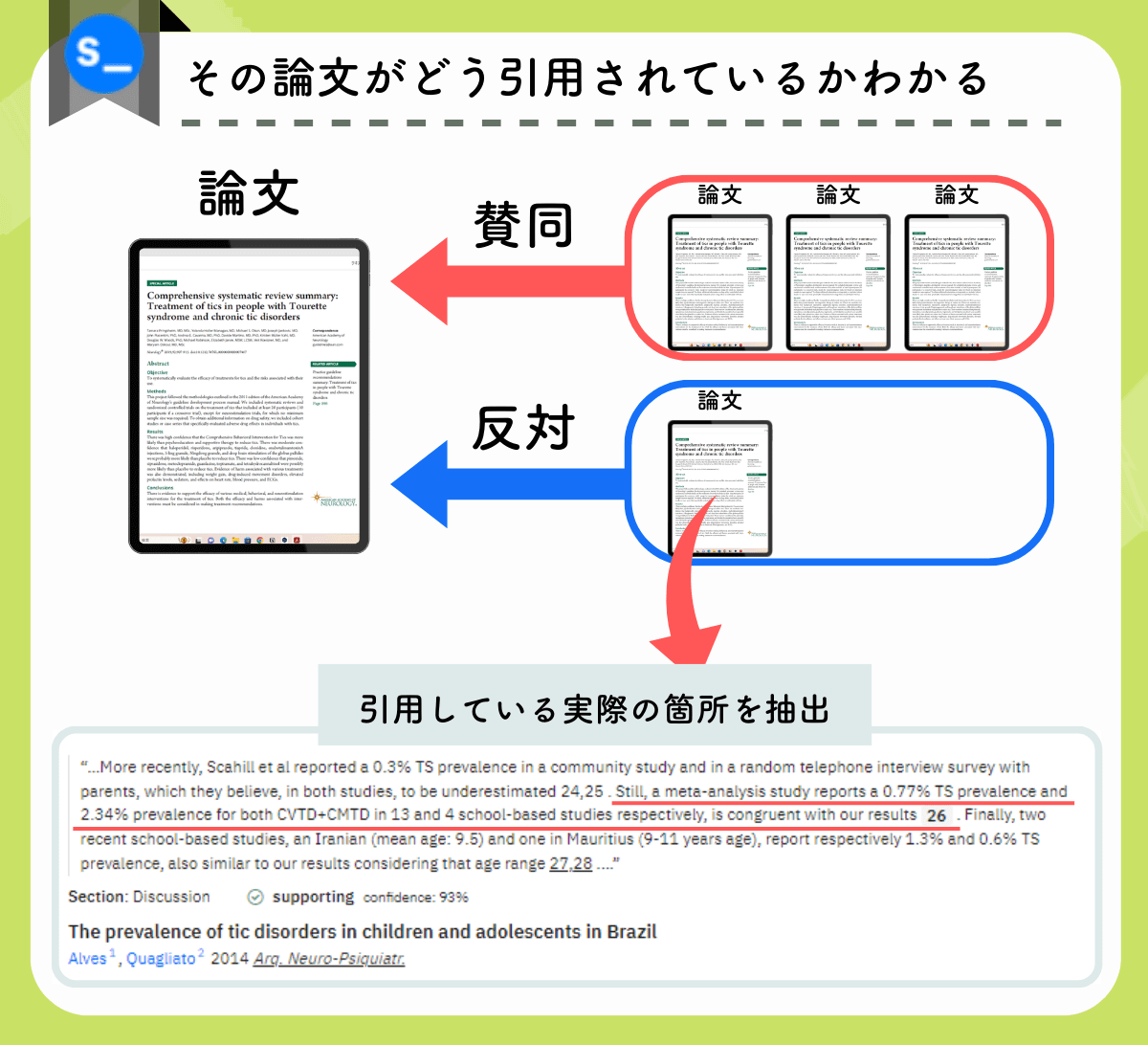

「この論文は他の論文からこんな風に引用されているのかぁ」と一目瞭然
引用数の多い論文であっても、反対意見の方が多い場合もあります。
そのような場合は、その研究結果に対してはまだ統一的な見解が得られていないということです。
つまり、あなたの研究のキーとなる部分の論理構築には採用しない方が良いです。
このように引用チェックをすることで、参考にすべき論文を正確に把握できることができます。
実際に引用チェックをする方法
どのように引用をチェックするかご説明します。
まずは論文AをScite_上で検索してみましょう。
論文Aに関して以下の情報が得られます。
- 論文Aを引用している論文一覧
- 論文Aが引用している論文一覧
実際の画面
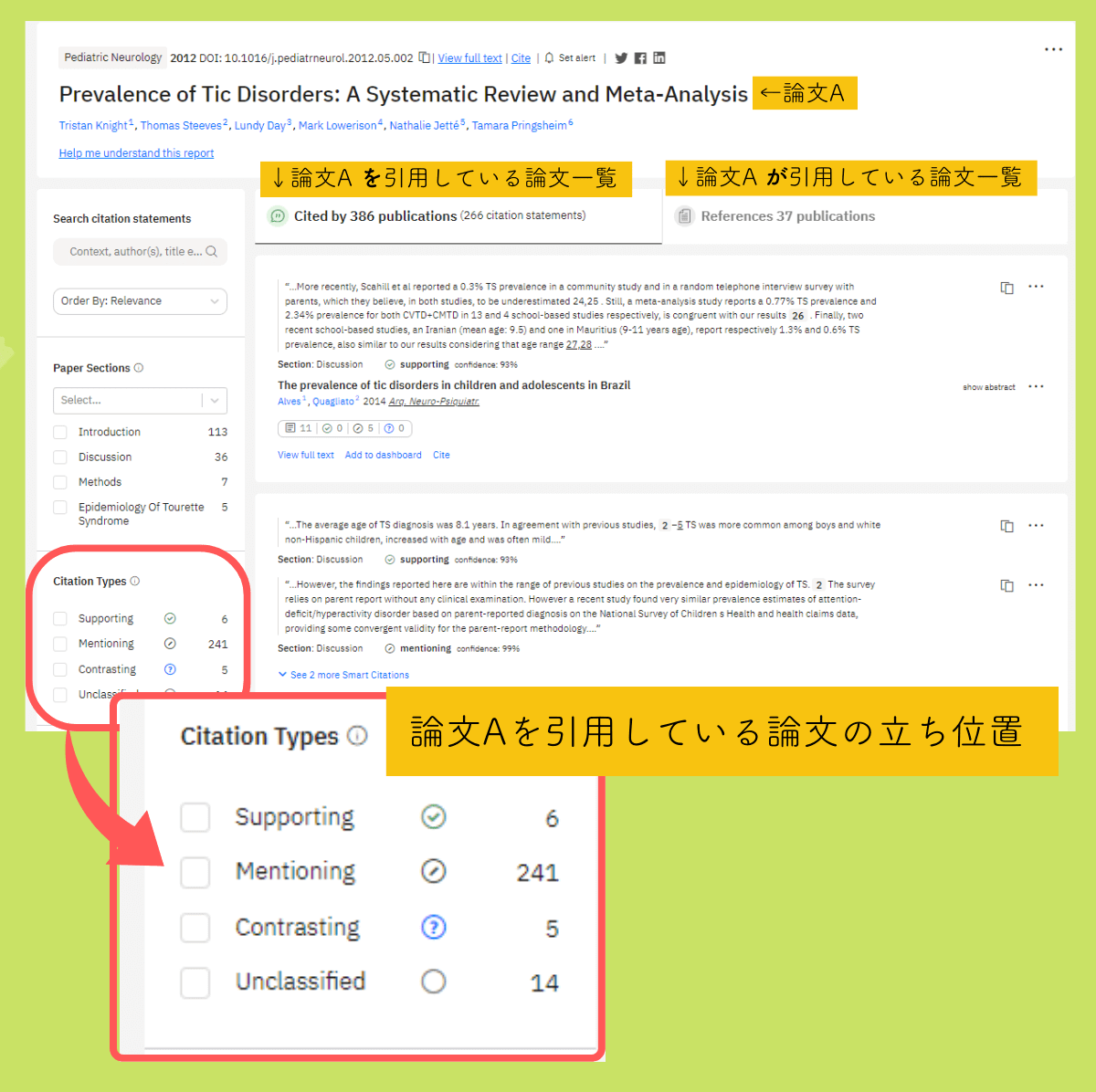
左下のCytation Typeを見ると、論文Aを引用している論文の立ち位置がわかります。
- Supporting(賛同)
- Mentioning(言及)
- Contrasting(反対)
- Unclassified(それ以外)

この場合、反対の立ち位置で引用している論文が5件ありますね
次に、どのような文脈で引用されているのか、実際の箇所の抜粋を確認します。
論文Aを引用している論文Bの内容をみてきましょう。
実際の画面
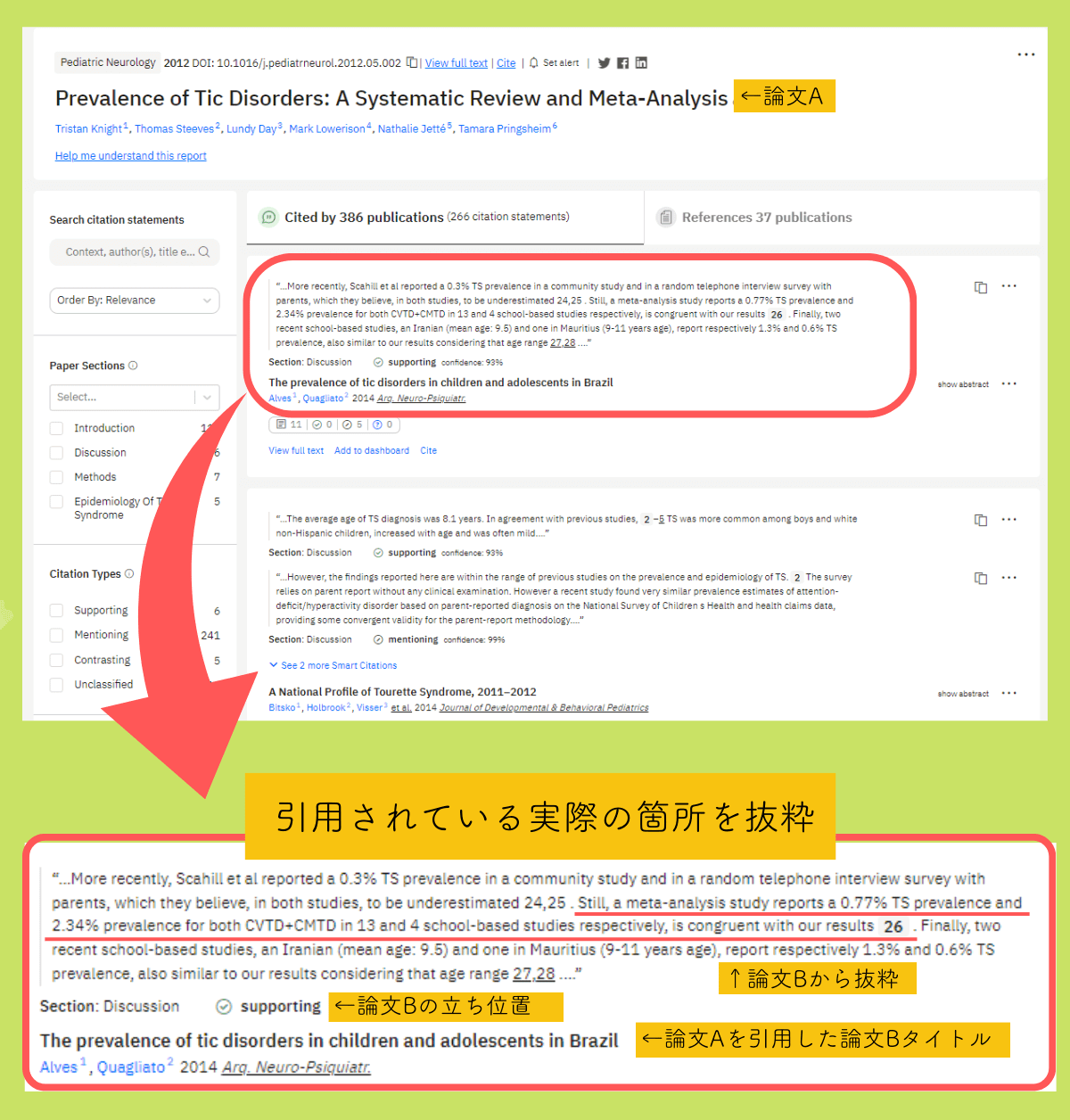
どのような文脈で引用されているかを実際の論文の文章で確認します。

「こんな風に引用されていたのか~」と一目でわかる
反対意見の論文を確認したい場合は、Cytarion TypeでContrastingの左のマスにチェックをいれると、反対意見の論文(この場合は5件)だけ表示することができます。
このように、他の論文の引用チェックをすることでこのようなことが分かります
- その論文が分野内でどう評価されているか
- その論文の結果が、統一的な見解となっているか
- その論文が信頼に足るか
おまけに関連論文も発見できますね
Scite_の機能②:他の研究者が自分の論文をどのように引用しているかを理解できる
Scite_には自分の論文を管理するダッシュボードがあります。
実際の画面
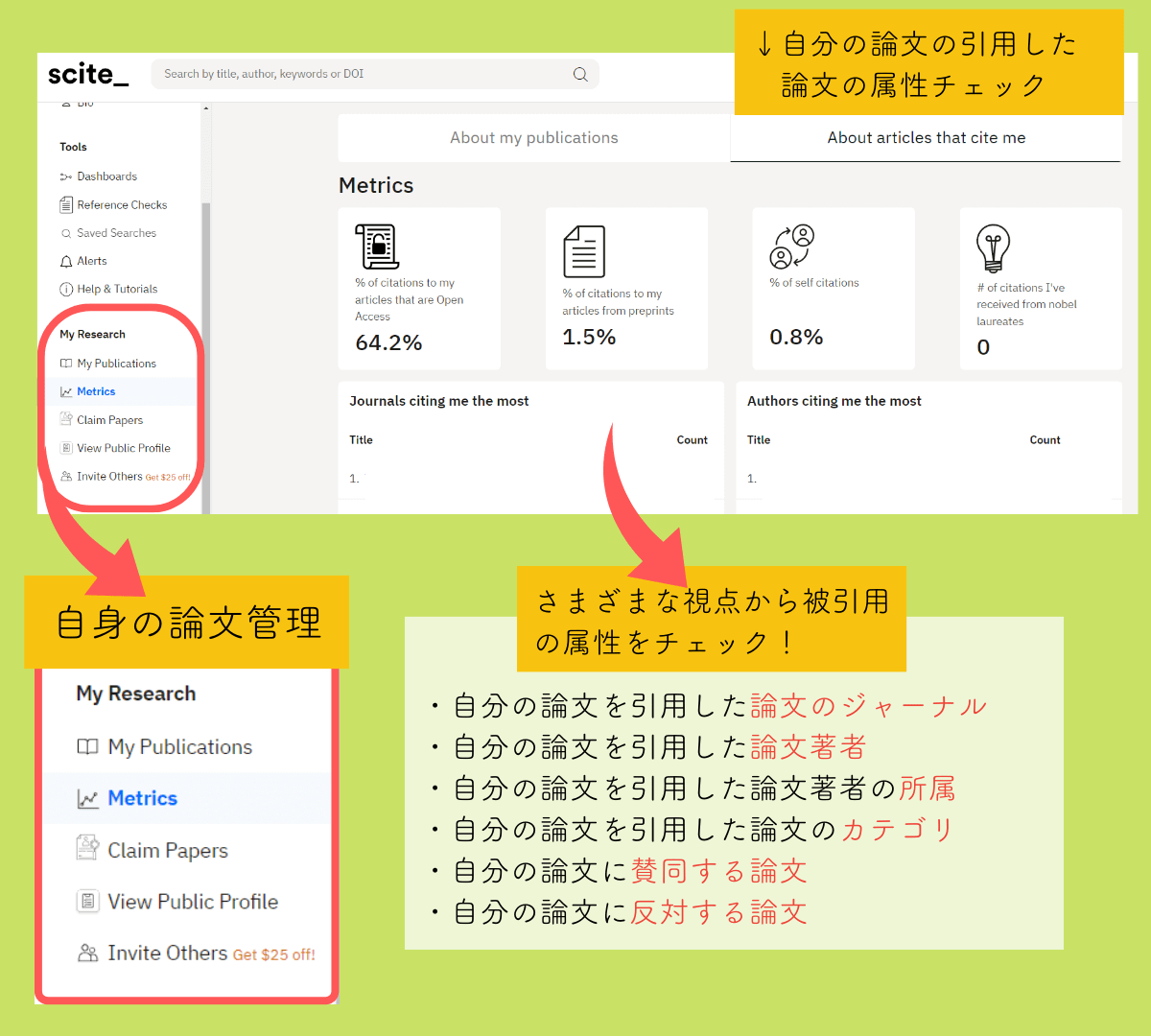
このようにどのような論文から被引用されているかを管理できます。
他者からの評価を確認することで井の中の蛙にならずに済みますね!
自分の論文が引用されたときのアラート機能もありますよ。
Scite_の機能③:引用チェック機能で不適切な論文を引用していないか確認できる
実は少し前の自身の論文の引用チェックをしてみたら、一件撤回された論文がありました。


今回この機能を利用してみて初めて気が付きました…
Scite_の機能④:関連論文を視覚化できる
これらの引用論文の関係性を視覚化することもできます。
実際の画面
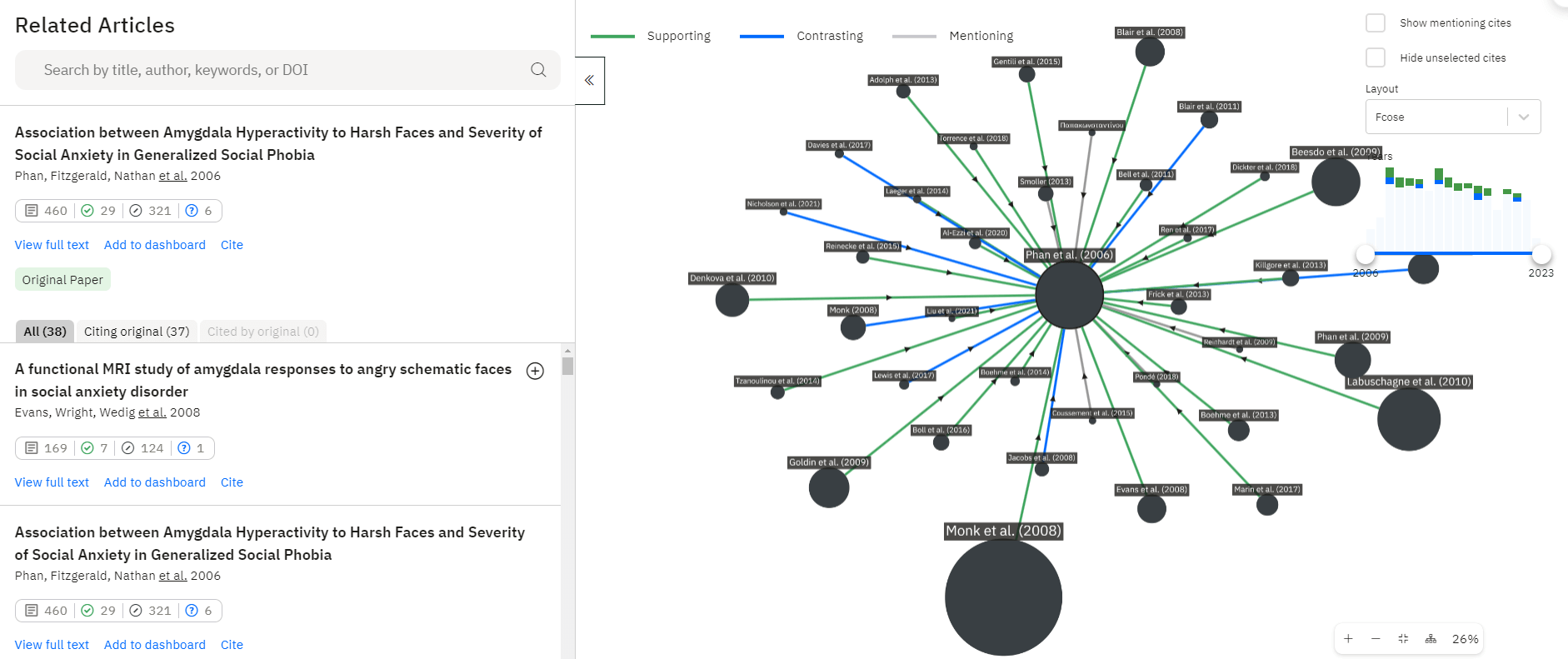
- 緑色の矢印:賛同
- 青色の矢印:反対
- 灰色の矢印:言及
- 円の大きさ:引用数
関連論文や論文のインパクトの大きさなどを一目瞭然で確認できますね
Scite_の料金プラン
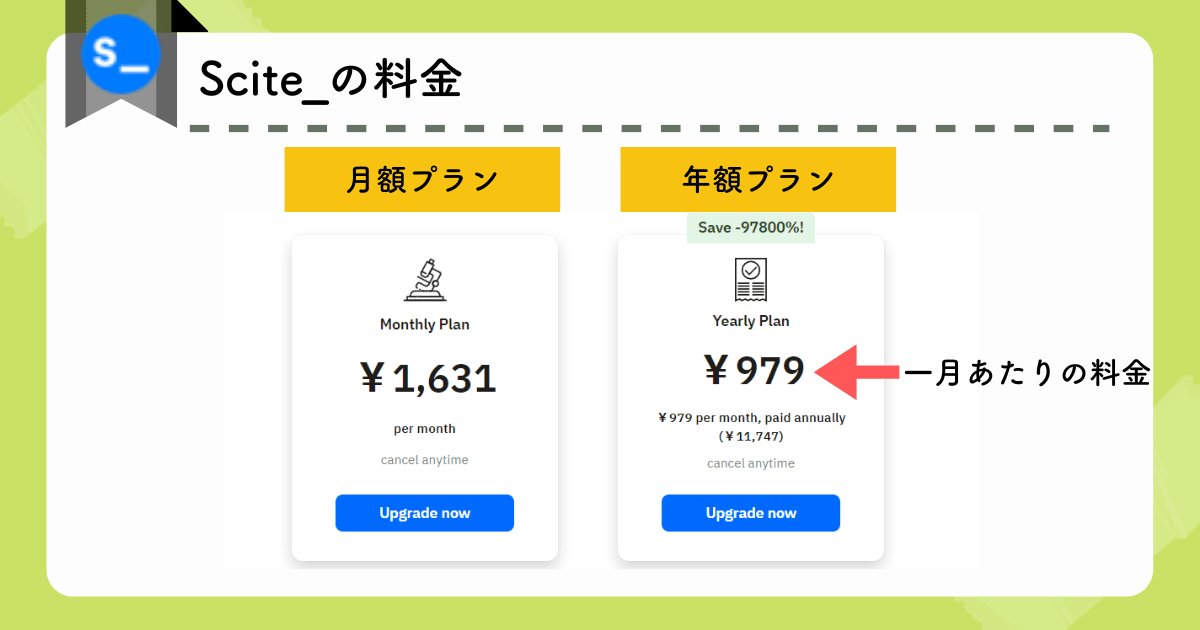
利用には有料プランしかないのですが、
無料で7日間トライアルができます
研究に利用できそうかまずは無料で試してみてください!
私の印象はScite_は「1研究室に1アカウント欲しい」ツール。
PIの方はぜひ試してみるべきだと思います。
学生さんの場合はそれよりも論文を読む補助になるScispaceの方がおすすめです。
Scispaceで論文を読む量を増やし、実力をつけていってください。
Scite_の始め方
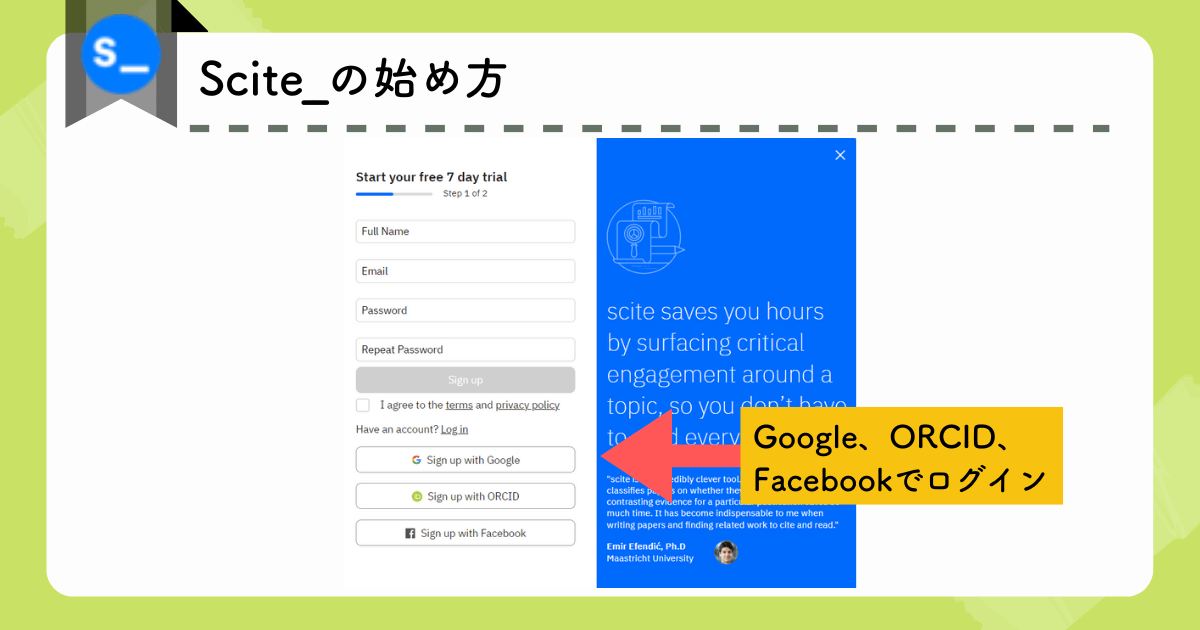
Googleなど、お好きなアカウントでサインアップできます。
Scite_と類似のツール
AnswerThis

関連論文のビジュアル化ツールは単体のツールであることが多いですが、オールインワンのツールのAnswerThisには機能の一つとして搭載されています。
論文検索→関連論文の掘り出しの流れが同ツール内で完結して非常にスムーズ!
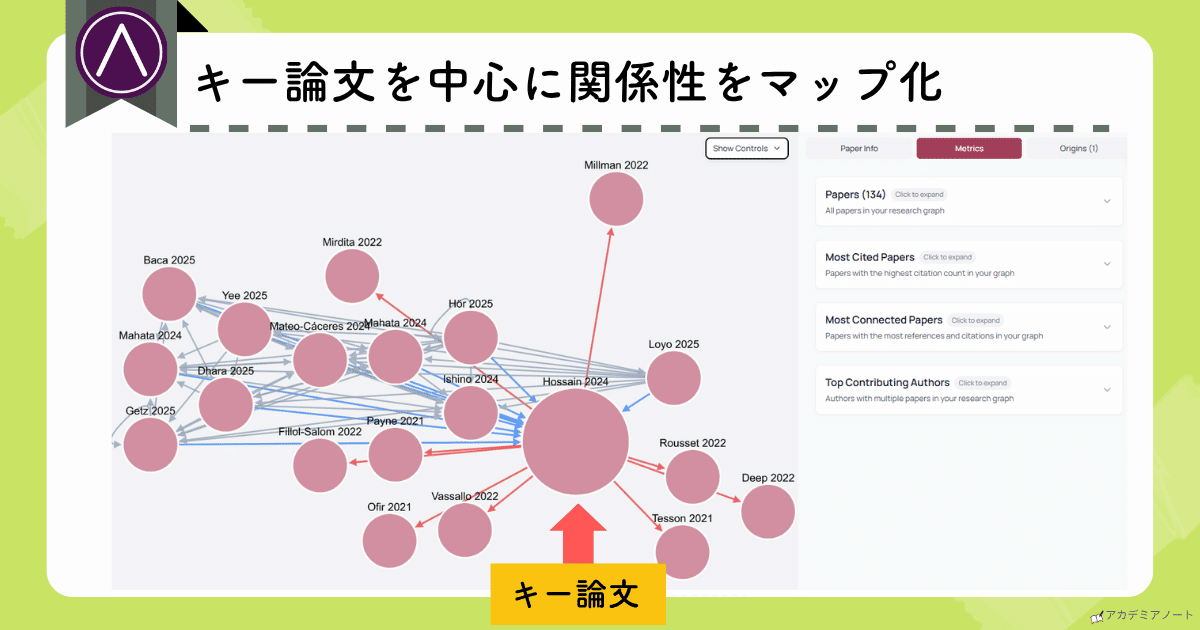
👇の記事に詳しく説明しています!
公式サイト:AnswerThis(https://answerthis.io)
AnswerThisは、特に「論文レビュー」が得意なので、その点も気にして読んでみてください。
Connected Papers
Incitefulと同様に、アップロードした論文を中心に以下のように論文のつながりを可視化してくれます。
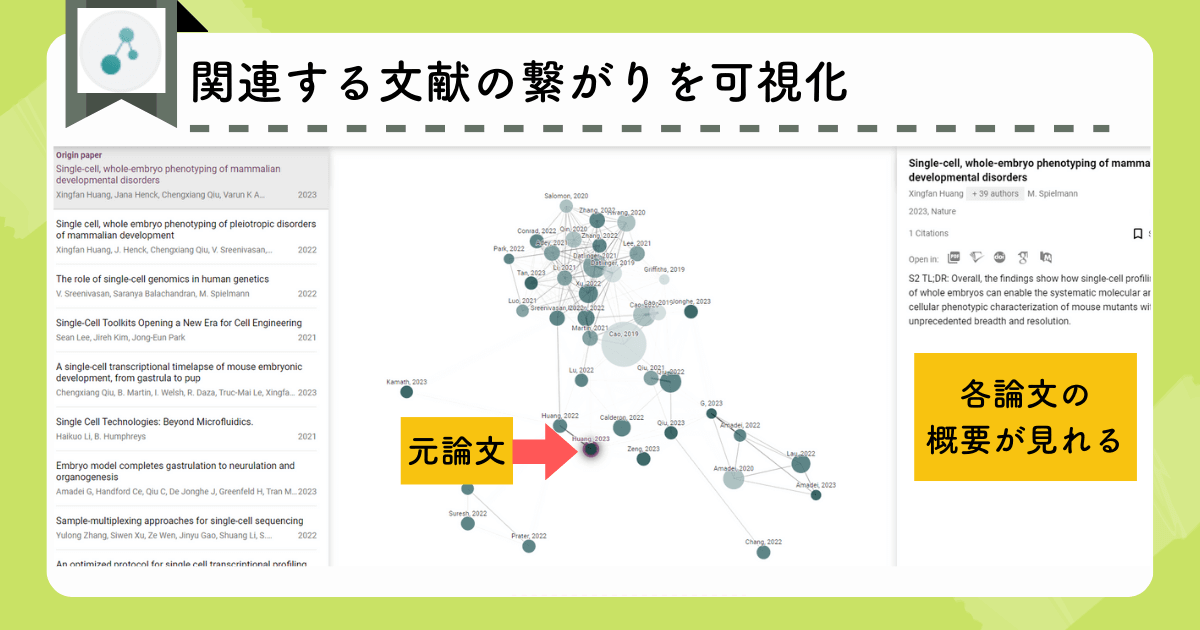
グラフからは以下のような情報が読み取れます。
- 円の距離は関連の強さ
- 円の大きさは引用件数の多さ
- 円の濃度は発行年代
月に5つのグラフ作成までは無料で利用できます。
Connected Papersは操作がシンプルで、視覚的にもわかりやすい点がメリットです。
公式サイト:Connected papers(https://www.connectedpapers.com/)
Research Rabbit
Connected Papersと同様に関連する論文を視覚的にグラフ表示します。
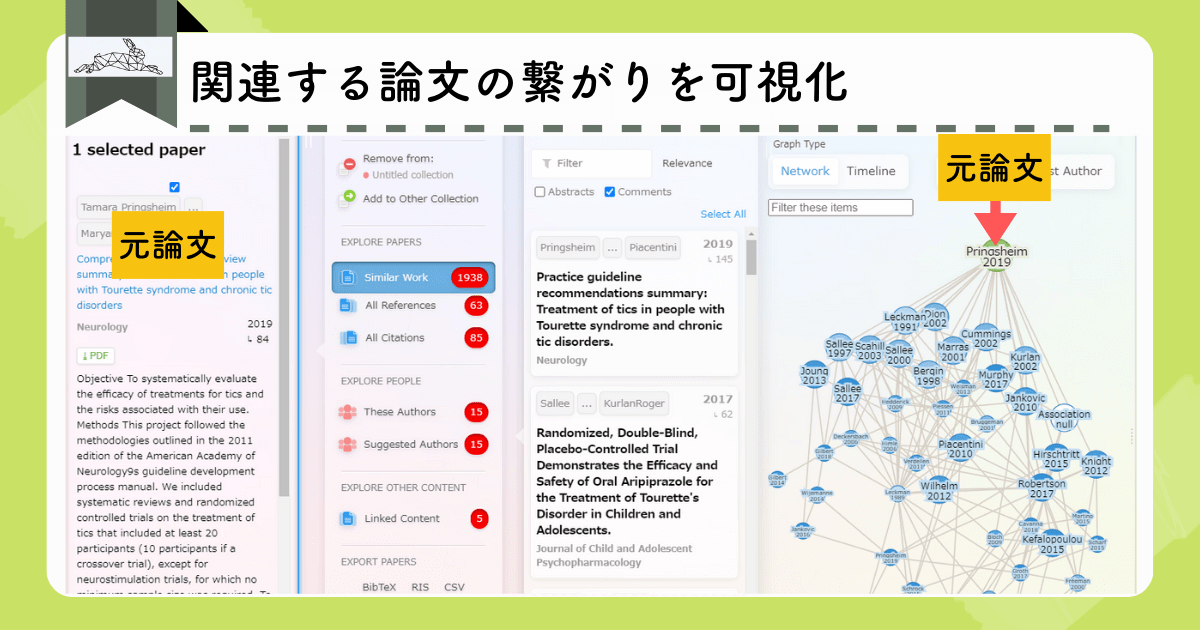
論文をアップロードするにあたって、Zoteroとも連携している点が便利です。
関連論文の深堀りも可能。
気になる論文があれば、クリックすることで詳細がわかり、さらに深堀りできます。
Connected Papersに比べて表示される論文が多く、より深く調査が必要な際におすすめ。
公式サイト:Research Rabbit(https://www.researchrabbit.ai/)
完全無料です。
Inciteful

IncitefulもConnected papersと同様に関連論文を視覚的に表示してくれるツールです。
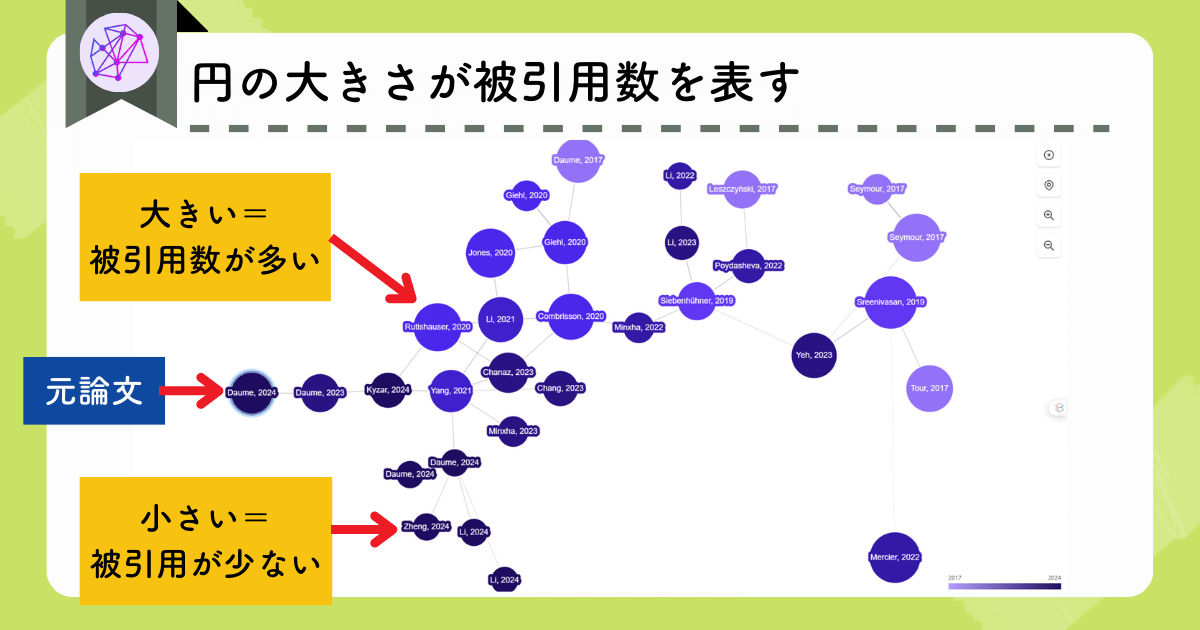
Bibtexファイルをアップロードすると、一度に複数論文を取り込めます。
無料で無制限に使用可能。
アカウント登録も不要なので、気軽に利用できる点がメリットです。
公式サイト:Inciteful (https://inciteful.xyz/)
Scite_のまとめ
| 読解機能の特徴 | 論文がどう引用されているかがわかる 他の研究者が自分の論文をどのように引用しているかを理解できる 引用チェック機能で不適切な論文を引用していないか確認できる 引用の関係性をビジュアル化することができる |
| おすすめの利用場面 | 研究の立ち位置を確認したい 論文に引用する参考文献の信頼性を確認したい |
まずは7日間の無料プランからお試しください!
公式サイト:Scite_(https://scite.ai/)