
【发掘隐藏名著】文献检索 AI“Inciteful”是什么?7 个推荐功能|现役研究者解说<span class="wtr-time-wrap after-title"><span class="wtr-time-number">4</span> min read</span>
本文将讲解 Inciteful 这款面向研究者的辅助 AI 工具。

在开展研究时,调查前人研究是必不可少的工作。
在每天更新的海量文献中找出所需文献非常不容易。我们都希望尽可能顺畅地完成这项工作。

“原来已经有人做过类似研究了”

“大量相关文献里哪些更重要,我分不清”
Inciteful 能以可视化方式掌握相关文献信息,并可以从优先级更高的内容开始检查。

而且居然是完全免费的优秀工具。
官网:Inciteful(https://inciteful.xyz/)
Inciteful 的 7 大功能
Inciteful 是一款可视化掌握相关文献的免费 AI 工具。
要点
Inciteful 的功能(1):可视化相关文献
首页大致是这样的感觉。

输入或上传后,相关文献会以图谱的形式显示出来。
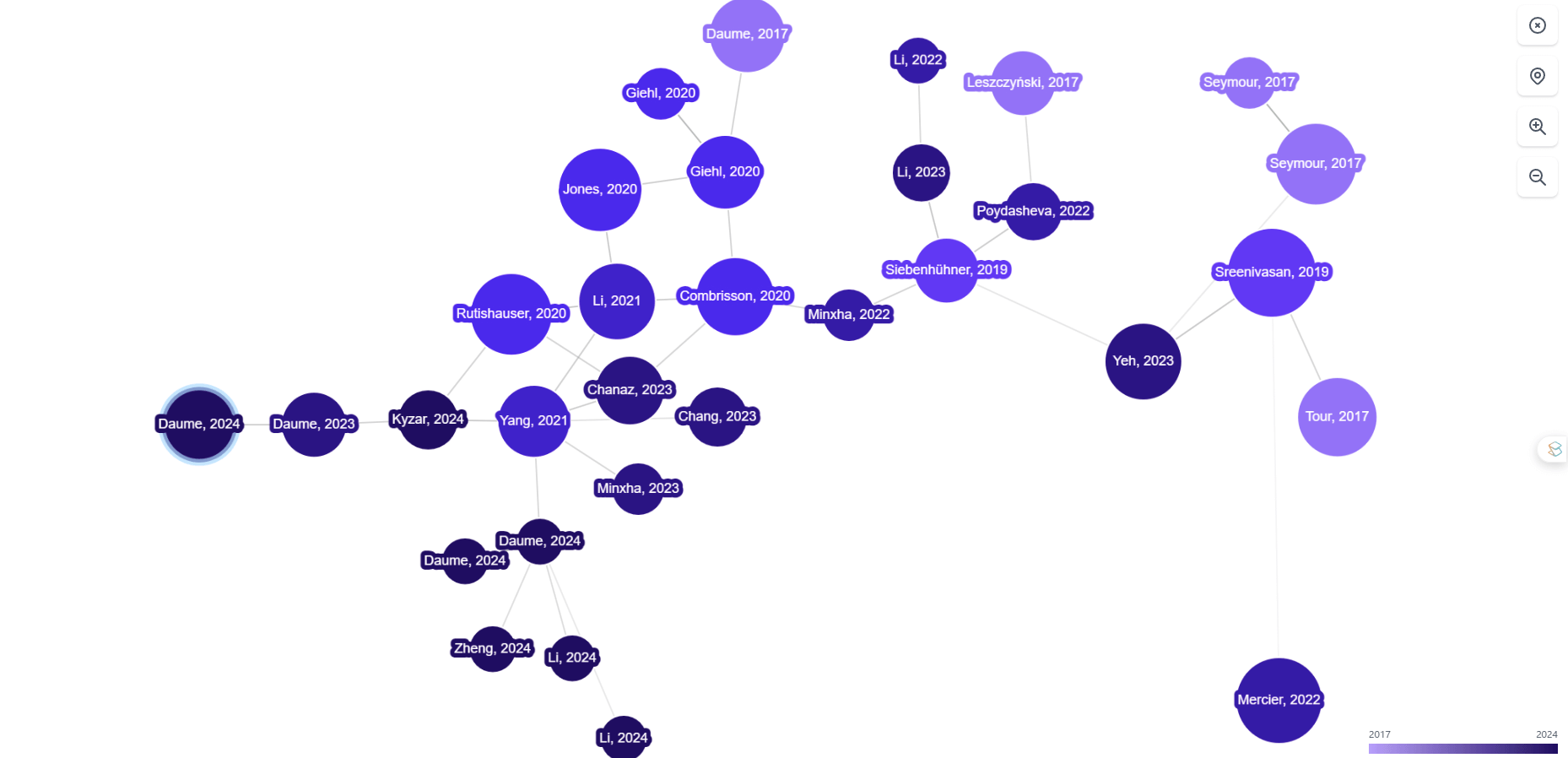
周围发光标示的是原始文献。
由于可以轻松把握整体脉络,用来掌握研究主题的概览非常方便!
将光标移到圆点上会显示标题,点击后即可查看基本信息。
Inciteful 的功能(2):圆的大小表示被引次数
圆的大小表示被引次数。
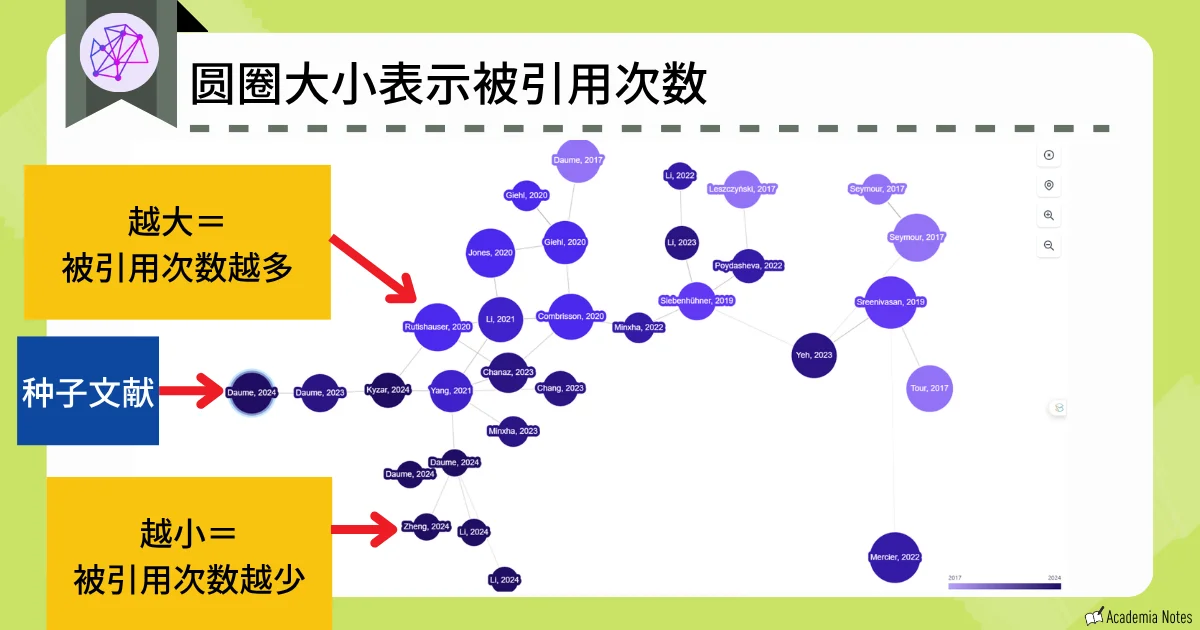
圆越大,被引次数越多;越小则代表被引次数越少。
被引次数多的文献对研究主题的影响力更大,务必重点关注。
Inciteful 的功能(3):圆的深浅表示年代
圆的深浅表示发表年份。

颜色越深,文献越新。
从最新文献开始查看,也许能发现新的见解呢。
Inciteful 的功能(4):可筛选文献
利用筛选功能,可以对相关文献进行筛选。

可按发表年份、关键词、文献之间的距离进行筛选。
Inciteful 的功能(5):可查看两篇文献的关系
想确认两篇文献的关联性时,可使用首页右侧的面板。
分别输入两篇想查询的文献后,会显示它们之间存在引用关系的相关文献。


这里列出了同时与上下两篇文献都存在引用关系的文献。
Inciteful 的功能(6):显示相关文献列表
在图谱下方,会显示 Similar Papers(相似文献)列表。
继续往下,还会将以下 4 类内容整理成列表。

- Most Important Papers(最重要文献)
- Review Papers(综述文献)
- Recent Papers by the Top 100 Authors(前 100 位顶级作者的近期文献)
- The Most Important Recent Papers(最重要的近期文献)
只要大致浏览这些列表,就能加深对该领域的理解。

在撰写综述等场景下也很方便。
Inciteful 的功能(7):可查看顶级作者与研究机构
在页面最下方,作为其他信息,还会生成关于图谱内相关文献的以下列表。
- 顶级作者姓名
- 研究机构名称
- 期刊名称
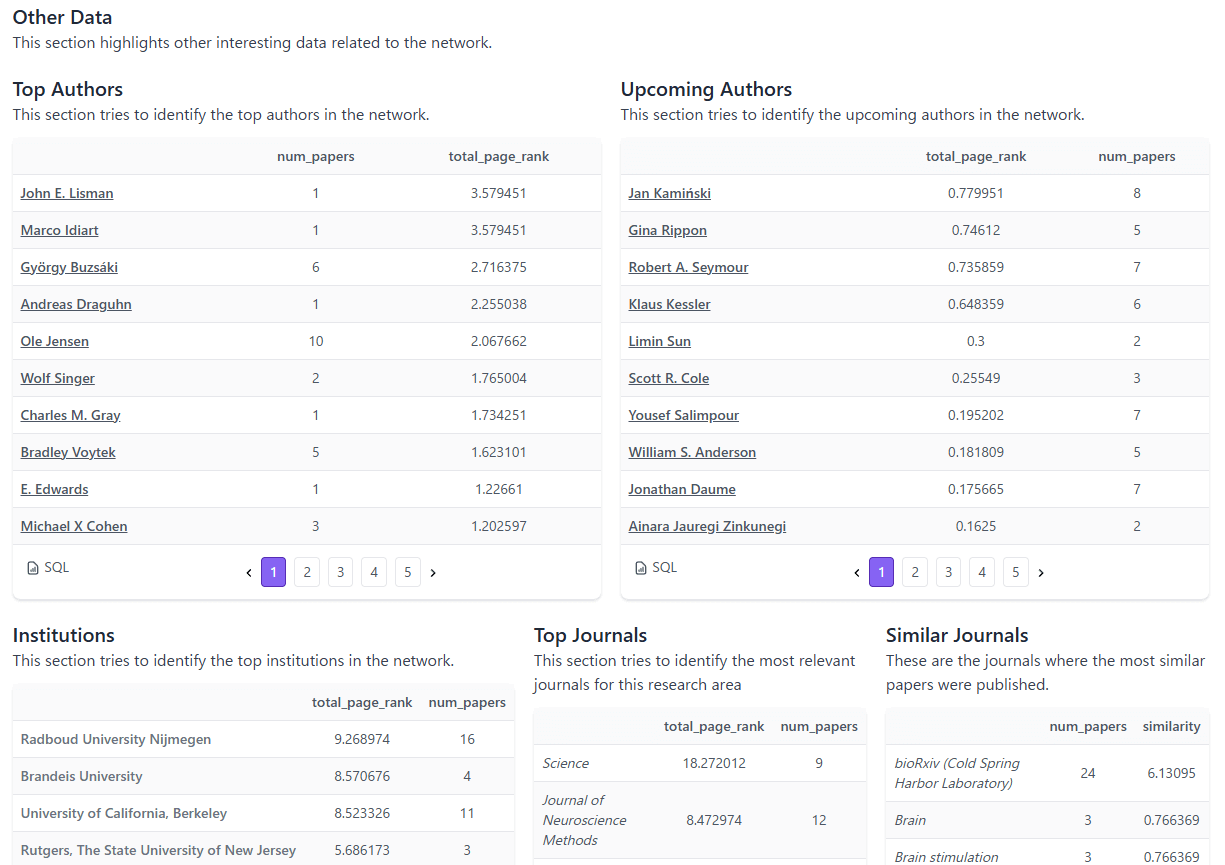
在 Inciteful 中,你可以从多种角度加深对研究主题的理解。

“Top Journals”这一项,在考虑投稿期刊时也很方便呢。
Inciteful 的优点
免费且可无限使用
目前为止,可以免费且无限制地使用。
连账号注册都不需要,因此可以轻松上手。
凭借前面提到的 7 项丰富功能,它是在把握研究主题整体概览时非常有帮助的工具。
可与 Zotero 联动
Inciteful 还能与 Zotero 联动,这一点也很令人开心。
可以轻松上传想要生成图谱的文献。
Inciteful 的缺点
无法保存历史数据
作为不需要账号注册的代价,缺点是无法保存历史数据。
当你想再次显示上次生成的图谱时,需要重新生成一次图谱。
无法查看摘要
在显示的页面内无法查看摘要。
若要确认详细内容,需要分别打开各文献页面,这一点是缺点。
Inciteful 的使用方法
打开官网。
在首页左侧的白色框内,输入原始文献的标题、DOI、PubMed URL、arXiv URL。
选择想要生成图谱的文献后,只需点击 View Graph。
也无需账号注册,因此可以瞬间开始使用。
Inciteful 的类似工具
像 Inciteful 这样可视化相关文献的工具,还有另外 4 款。

下面分别简单讲解一下。
AnswerThis

相关文献的可视化工具很多时候是独立工具,但在一体化工具AnswerThis中,它作为其中一个功能被集成了进来。
文献检索→挖掘相关文献的流程可以在同一工具内完成,十分顺畅!
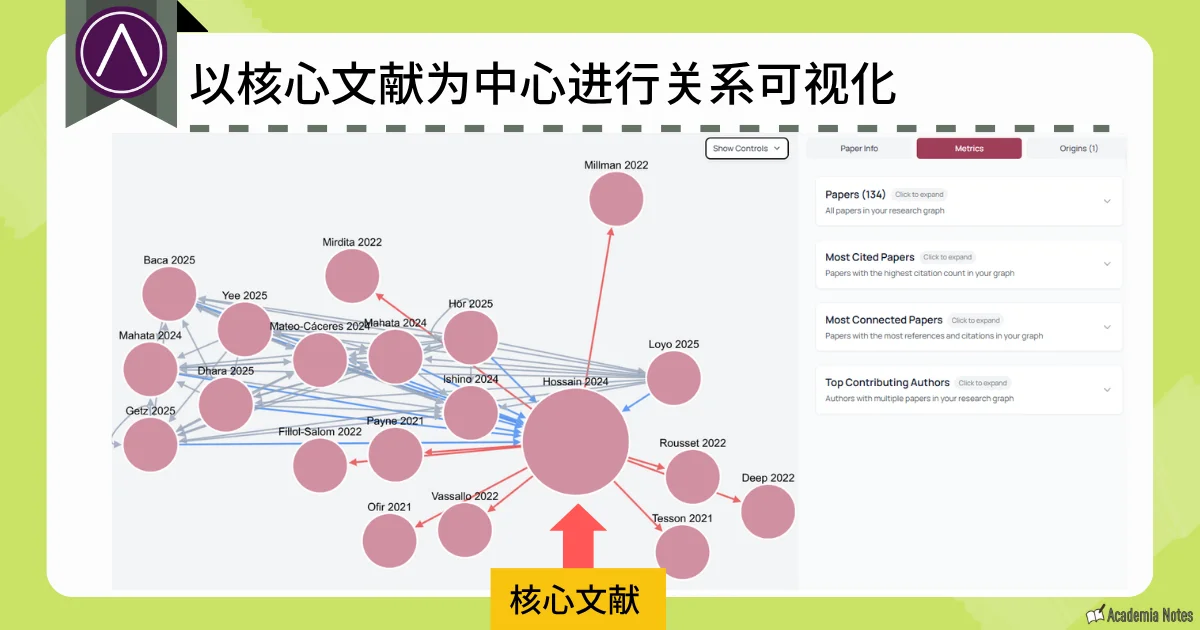
👇这篇文章里有更详细的说明!
官网:AnswerThis(https://answerthis.io)
AnswerThis尤其擅长“文献总结”,也请带着这一点去读一读。
Research Rabbit

与 Connected Papers 一样,它会将相关文献以图谱形式可视化显示。
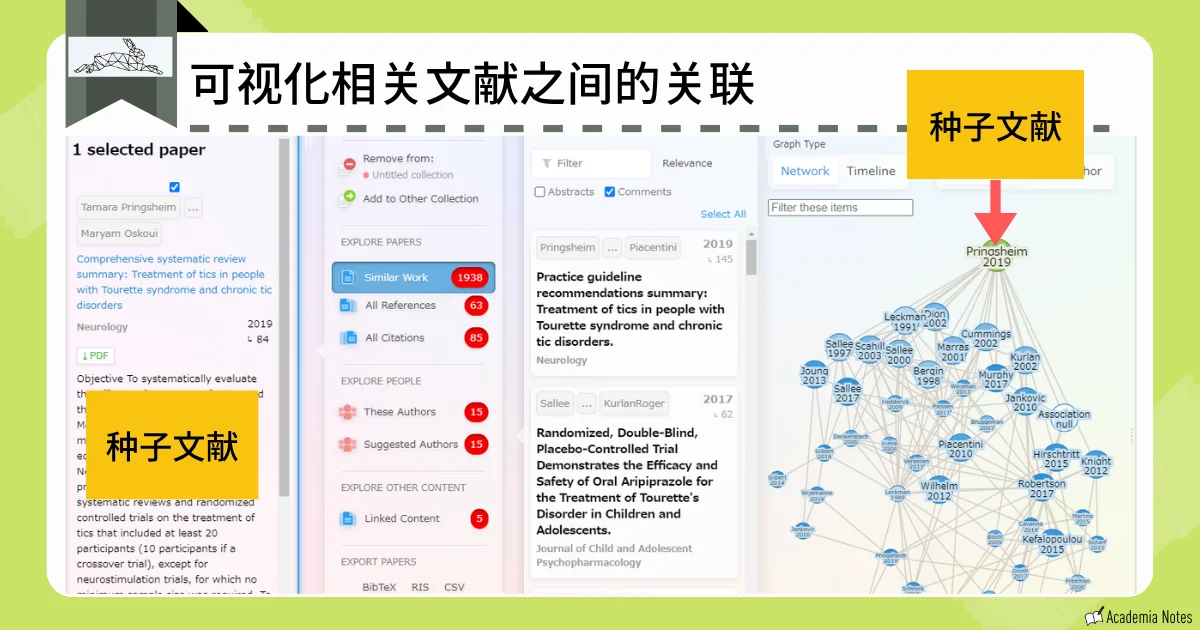
上传文献时,还能与 Zotero 联动,这一点很方便。
也可以进一步深挖相关文献。
如果有感兴趣的文献,点击即可查看详情,并进一步深挖。
相比 Connected Papers,显示的文献更多,推荐在需要更深入调查时使用。
官网:Research Rabbit(https://www.researchrabbit.ai/)
完全免费。
Connected Papers

与 Inciteful 一样,它会以所上传文献为中心,将文献之间的关联如下图所示进行可视化。
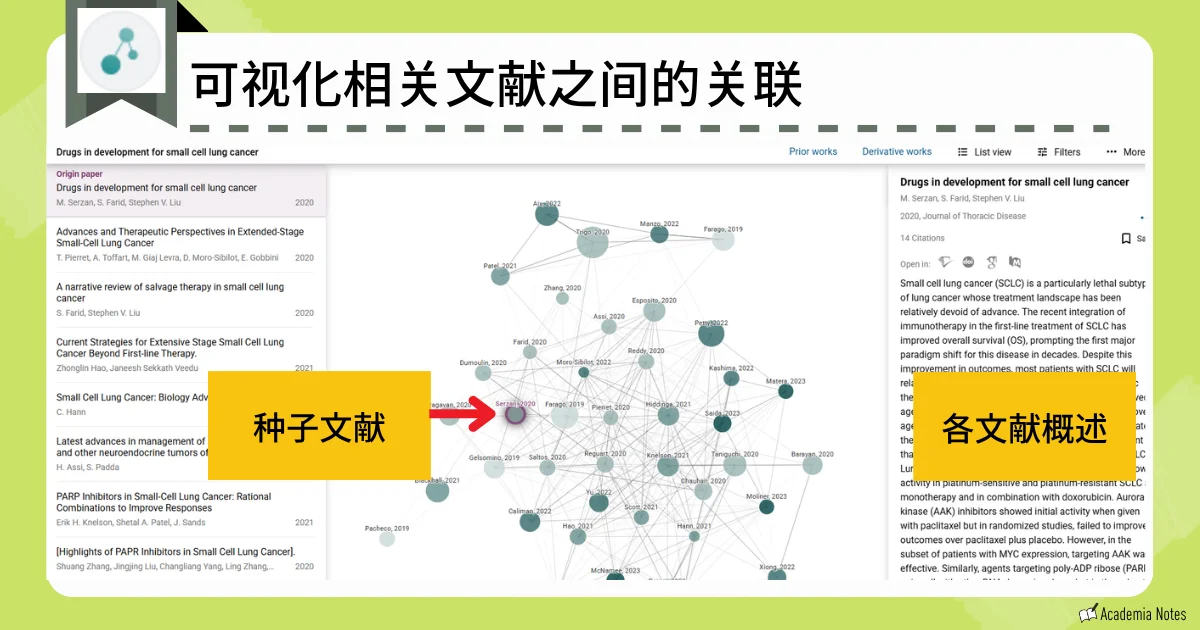
从图谱中可以读取如下信息。
- 圆的距离表示关联强度
- 圆的大小表示引用次数的多少
- 圆的深浅表示发表年代
每月可免费生成 5 个图谱。
Connected Papers 的优点是操作简单、视觉上也很直观易懂。
官网:Connected Papers(https://www.connectedpapers.com/)
Scite_

Scite_ 是一款用于检查引用的工具,它会将引用分为支持性、对立性或仅仅提及等类型。
它会用不同颜色来表示对原始文献的被引用立场。
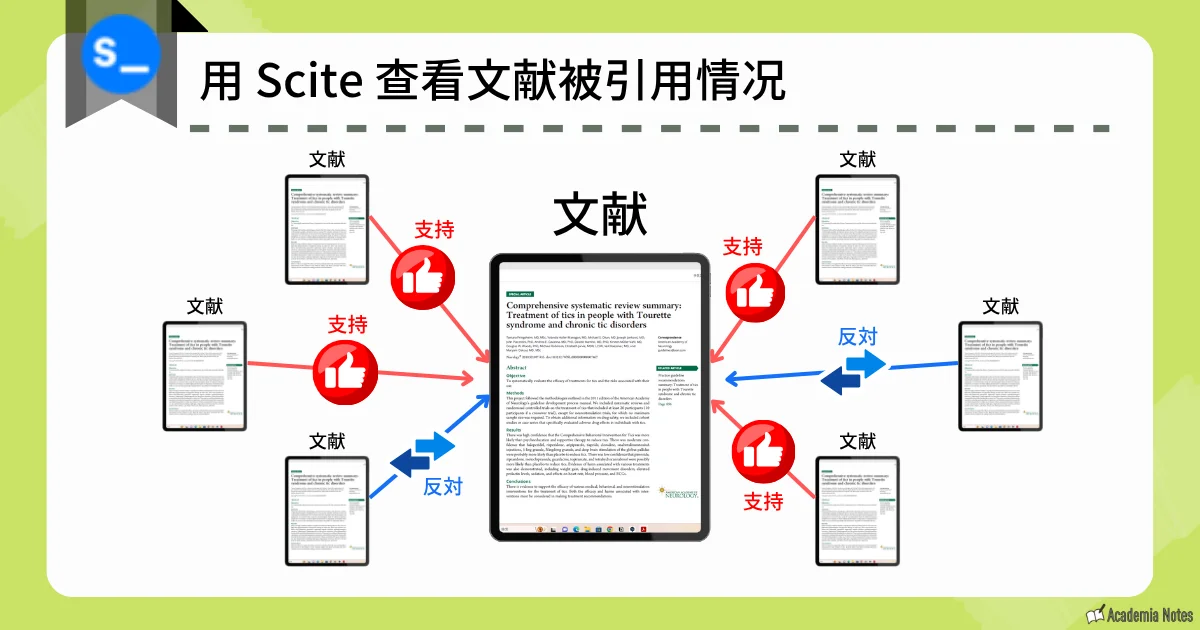
这种关系也可以像 Connected Papers 一样,用网络图的形式表现出来。
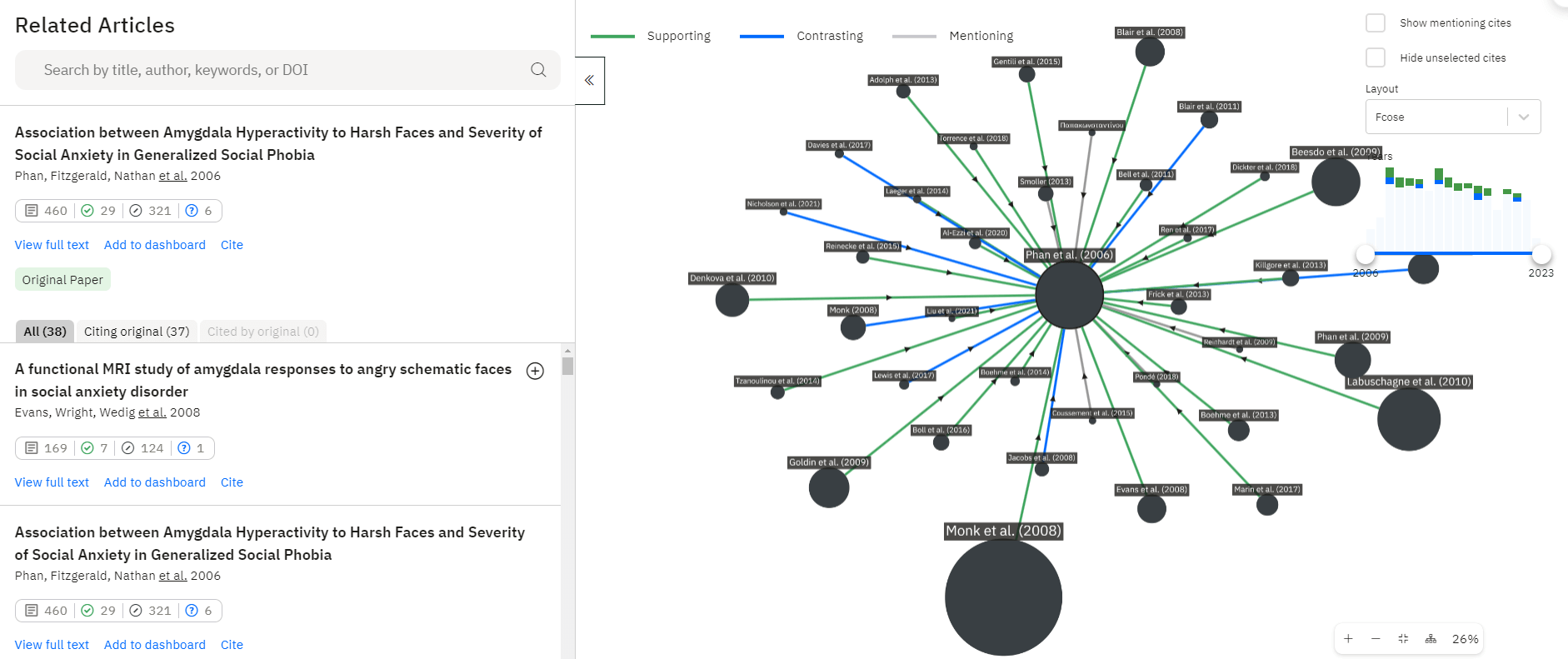
从图中可以读取如下信息。
- 绿色箭头:赞同
- 蓝色箭头:反对
- 灰色箭头:提及
- 圆的大小:引用数
能区分被引用立场的工具,只有 Scite_。
官网:Scite_(https://scite.ai/)
关于 Inciteful 的常见问题
- 什么时候用起来更方便?
-
当你想在研究初期把握主题的整体概览时,使用它会很方便。
通过按顶级作者、研究机构等多维度的列表显示,可以从不同角度理解研究。
- 相比其他类似工具更优秀的地方是?
-
不需要注册账号,马上就能开始使用,这是它的优势。
- 与其他类似工具如何区分使用?
-
建议的流程是:先用 Inciteful 或 Connected Papers 大致整体脉络→再用 Research Rabbit 对感兴趣的部分进行深挖。
Inciteful 总结
- 可视化相关文献
- 可用多维视角把握研究主题
- 免费且可无限使用
Inciteful 是一款能从多种切入点检查相关文献的优秀工具。
使用 Inciteful,将相关文献调查所花费的时间大幅缩短!
完全免费,快去试试吧!
感谢您读到最后。
文章的更新信息也会在 X 和 Instagram 上发布。
请务必关注并查看!
小小心愿
感谢您阅读这篇文章。
这是一个个人网站,由我在业余时间一点一点地更新。
如果本站的内容对您有帮助,欢迎您在 SNS 等社交平台上分享您的感想,我会非常高兴。
大家的声音将是我未来创作文章的动力。