
【SciSpaceの使い方】5つの目的別使いこなしガイド(図解付き)<span class="wtr-time-wrap after-title"><span class="wtr-time-number">12</span> min read</span>

SciSpaceは研究者に特化したAIで、研究に関連したさまざまな作業を集約できるオールインワンツール。
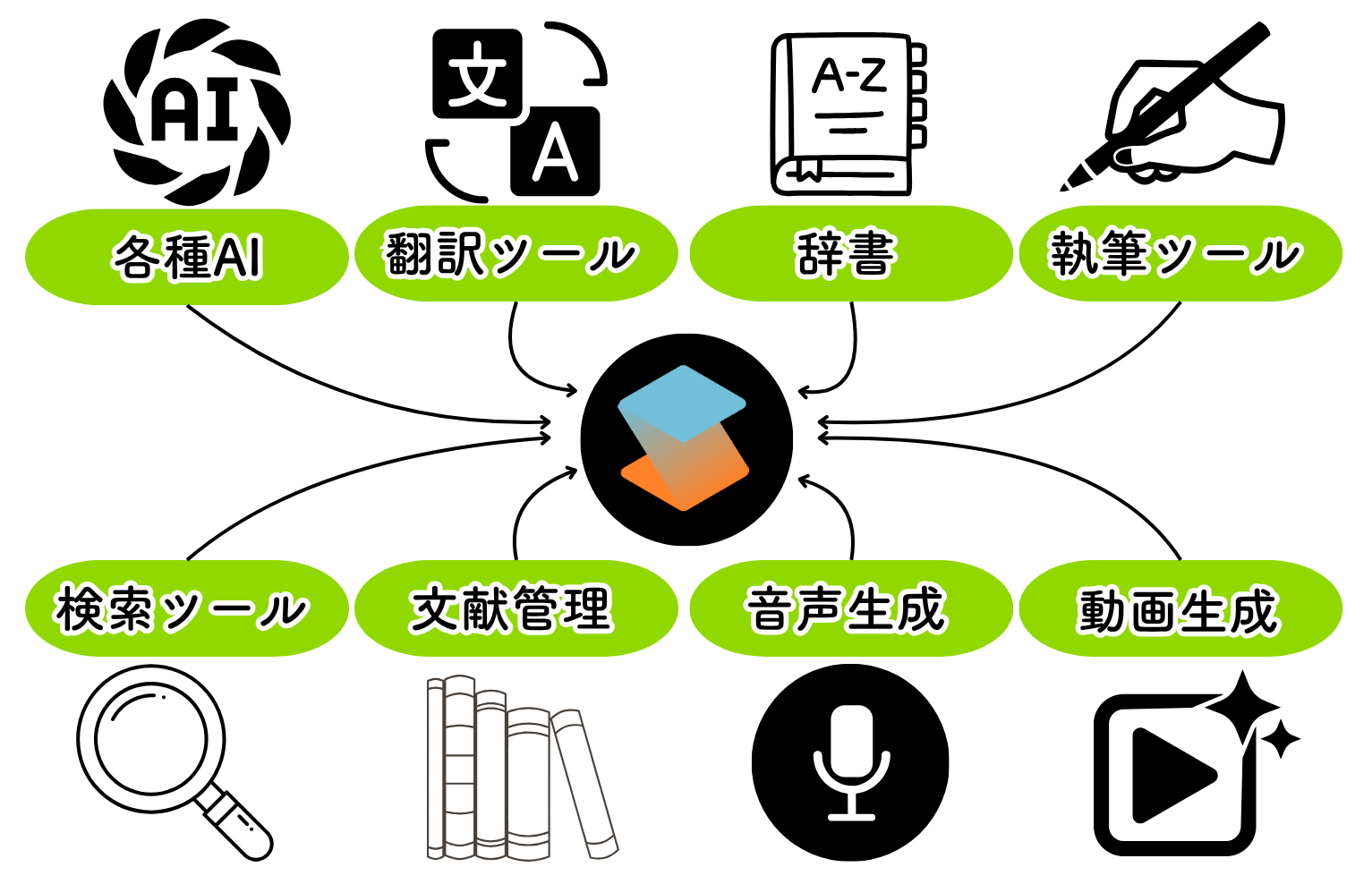
エージェント機能によって各機能を統合してさまざまな作業を行うことができます。
本記事では、以下のような方に向けて、その使い方を目的別に解説します。
- SciSpaceを始めたばかりの方
- SciSpaceを始めるか悩んでいる方
SciSpaceの使い方のポイント:エージェントから個別機能まで
👇便利に使うための豆知識👇
- 自分が集めた論文を情報源に設定できる
- 何を頼めばいいか迷ったら「Popular Tasks」と「Agent Gallery」
- 論文から発表スライドも作れる
検索から要約までエージェントにまとめて頼む
SciSpaceを開くと、トップページがそのままエージェントの入力欄になっています。

このページからさまざまなことができるようになりました。
- トップページの入力欄から、論文検索もレポート作成も、いろいろな作業が頼める
- 作業の途中で止めたり、指示を足したりできる
- 作られたファイルと、どう作ったかの手順が残る
トップページの入力欄に、やりたいことを書く
「○○についての論文をPubMedで探して、Wordにまとめて」
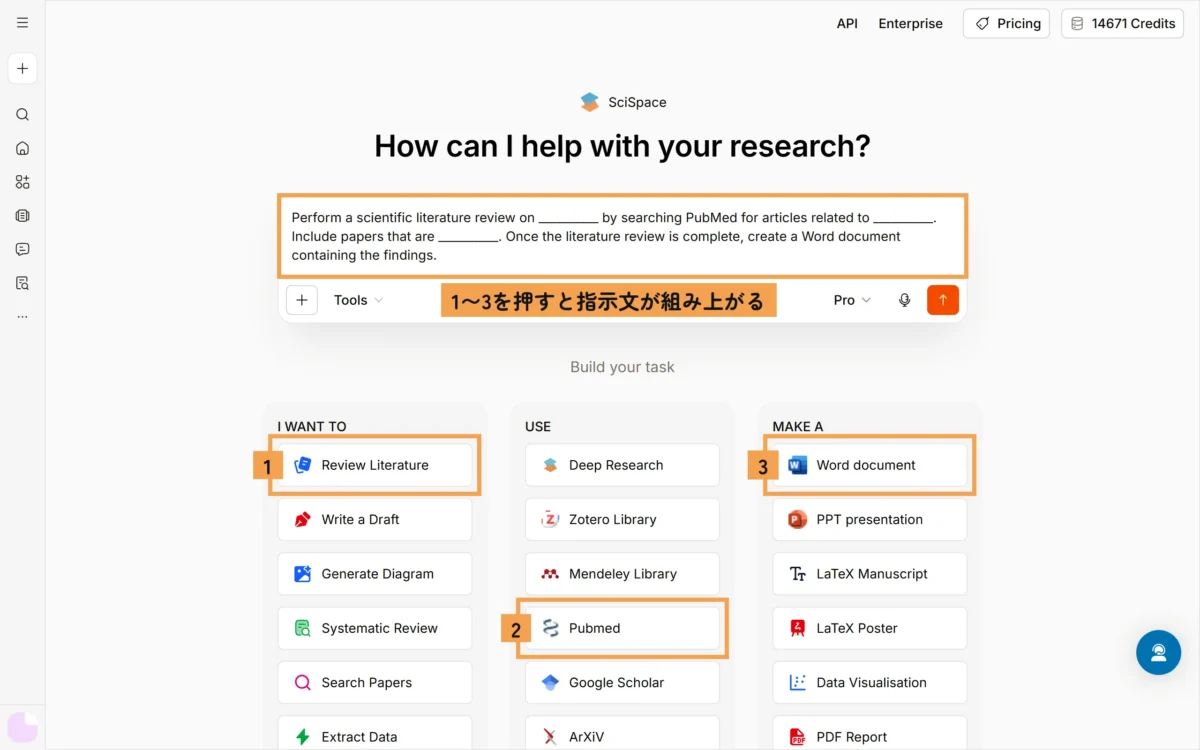
入力欄の下にある「Build your task」から選ぶと、指示文のひな形が入力欄に組み上がります。
- I WANT TO(何をしたいか):Review Literature/Write a Draft/Systematic Review など
- USE(どこから探すか):Deep Research/Zotero Library/Pubmed/Google Scholar など
- MAKE A(何を作るか):Word document/PPT presentation/LaTeX Manuscript など
空欄(___)を埋めて、必要なら文を書き換えて送ります。

今回は「睡眠と記憶の固定」について PubMed で文献レビューをして、2020年以降の論文に絞り、Wordにまとめるよう頼んでみます。
エージェントが作業を進めるのを見守る
指示欄の空欄を埋めて送信すると、エージェントが計画を立てて作業を始めます。
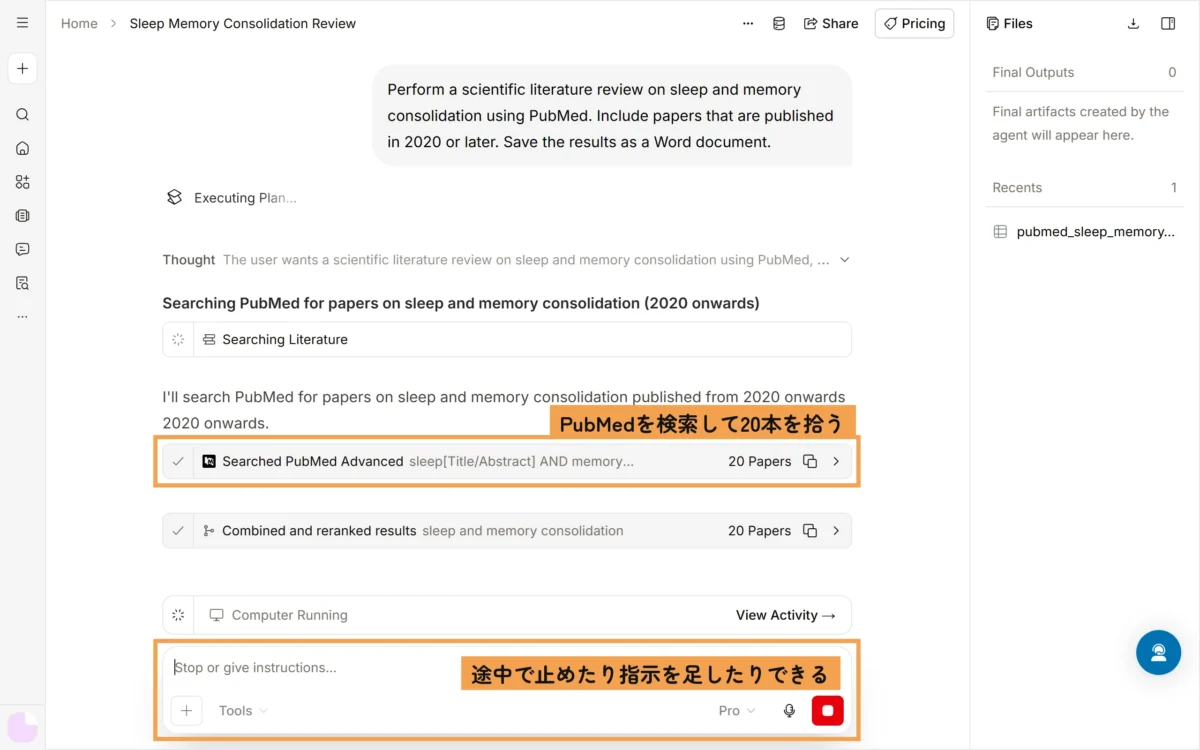
PubMed で検索式を組んで20本を拾い、関連度で並べ替え——と、いま何をしているかが1行ずつ表示されます。

途中で方向がずれたら、下の入力欄(Stop or give instructions…)から止めたり、指示を足したりできます。
結果と作られたファイルを確認する
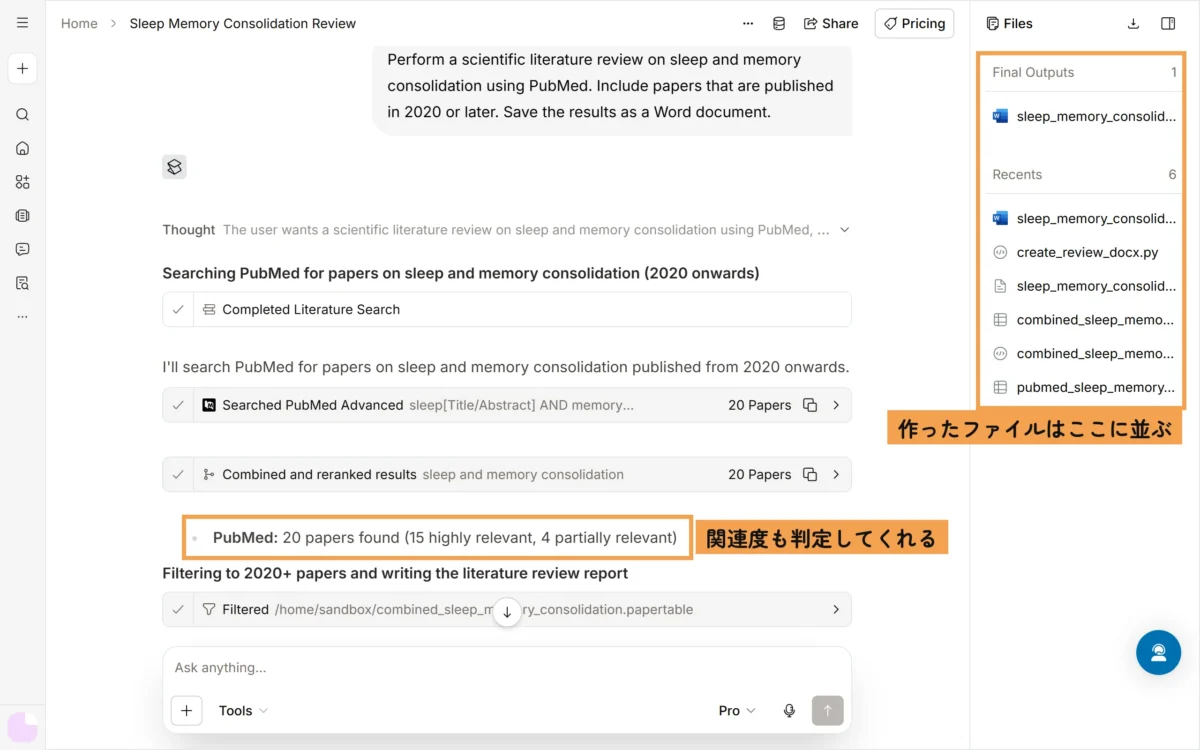
作られたファイルは右側の「Files」に並びます。検索結果の表に加えて、レポートを作るのに使ったスクリプトまで残るので、どう作ったかを後からたどれます。
Wordのレポートを開く
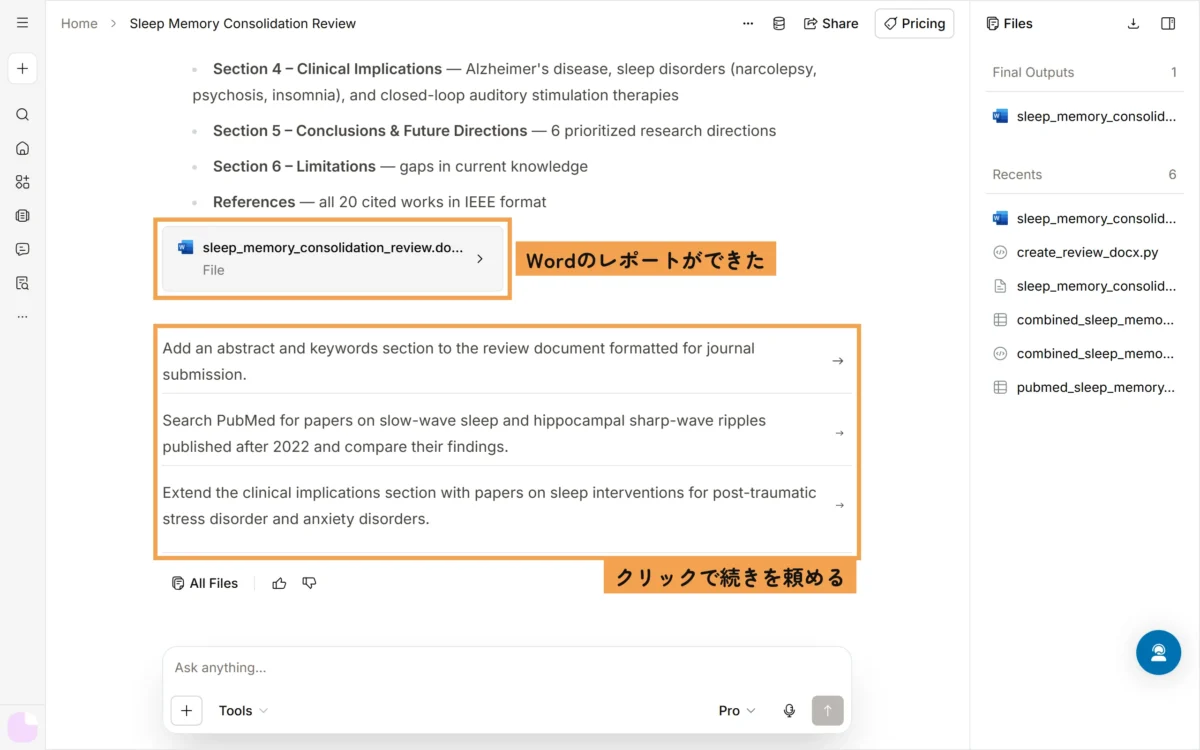
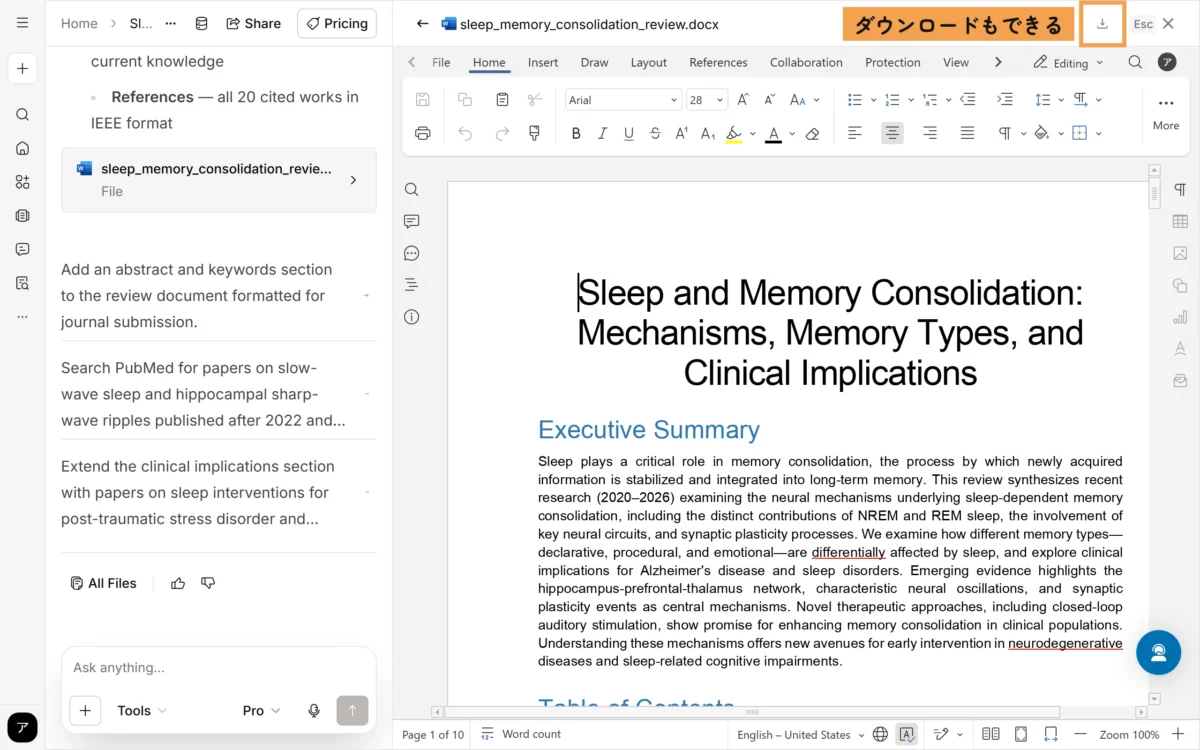
レポートは「臨床的な意義」「今後の研究の方向性」「限界」などの章立てに、参考文献20本(IEEE形式)がついた10ページ。
ブラウザ上の編集画面でそのまま開いて直せて、ダウンロードもできます。
回答の下には「抄録とキーワードを足す」「別の論点で追加検索する」といった次の指示の候補も出るので、クリックすれば続きを頼めます。
豆知識:自分が集めた論文を情報源に設定できる
ネットの論文全体ではなく、SciSpaceのライブラリに集めた論文、その他ツールにおいた資料等からの回答に限定することもできます。
連携できるツールは画像の通り。
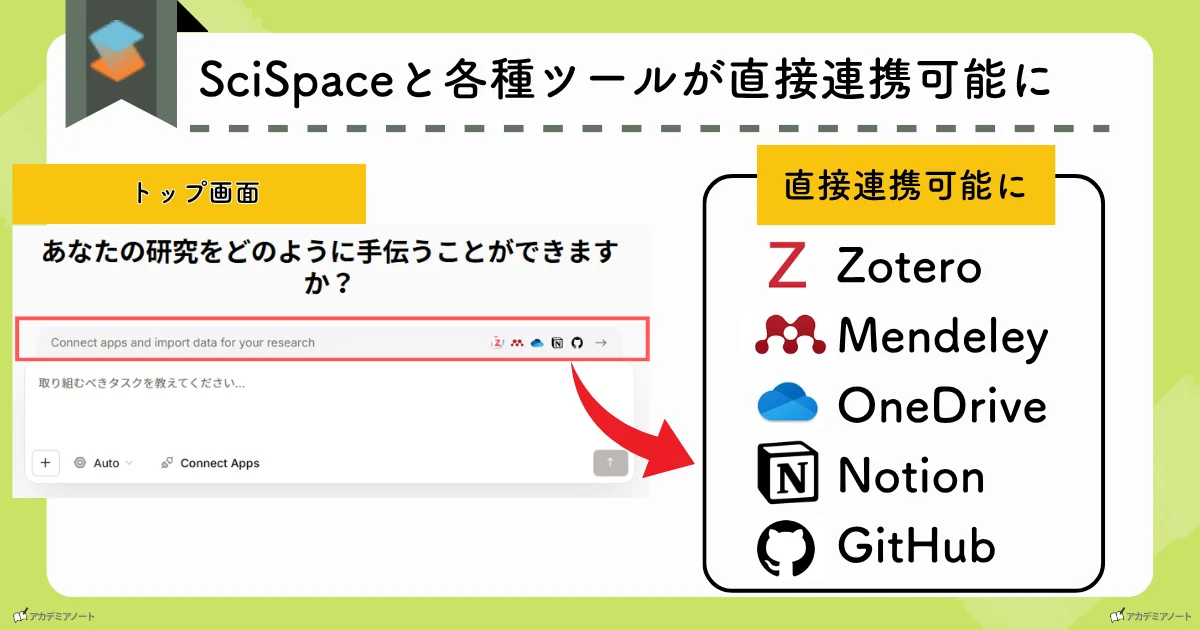

文献管理ツールとも連携できるようになってとても便利!
例えばZoteroの検索。
通常のZoteroは論文の保管場所になっているだけですが、 SciSpaceと連携することで「あの論文たちには何が書いてあったっけ?」に答えることができるようになります。
1.「探す」から「問いかける」へ:
キーワード検索でファイルを開く手間は不要。「私のライブラリの中で、〇〇の手法について言及している論文を3つ挙げて比較して」とチャットするだけ。
2.「読む」から「まとめる」へ:
見つけた後の「読み込み」と「比較」をAIが代行。複数論文を横断したレビューをまとめて作ってくれます。
3.自分専用のブレインになる:
Web上の不確かな情報ではなく、自分が厳選してZoteroに保存した「信頼できるソース」だけを元に分析。
エージェントのチャット欄ではZoteroを接続した上で、以下のような依頼ができます。
「私のZoteroアカウント内で、非小細胞肺がんに対する化学療法について調べた研究をリストアップして」
「私のZoteroアカウントで、スクリーンタイムが子どもの発達に与える影響についての論文をまとめて、レビューにして」
まとめの中身は、ただの要約の寄せ集めではありません。たとえば乳幼児のスクリーンタイムの論文で試したときは、
- 全体的な傾向(どの論文にも共通して言えること)
- 研究間で結果が食い違っている点
- まだわかっていないこと(リサーチギャップ)
に分けて、それぞれ根拠になった論文を挙げながら日本語で整理してくれました。
「食い違っている点」まで出してくれるので、先行研究のどこに議論の余地があるのか、自分の研究をどこに置けばいいのかを考える材料になります。
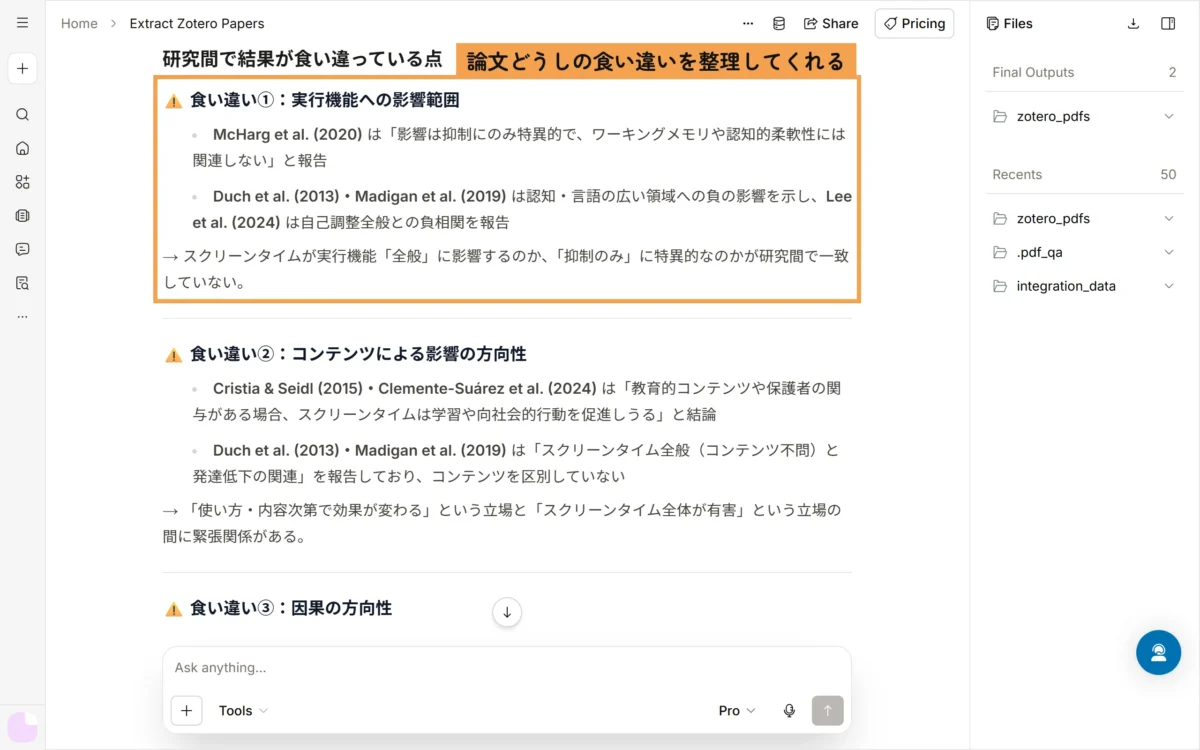
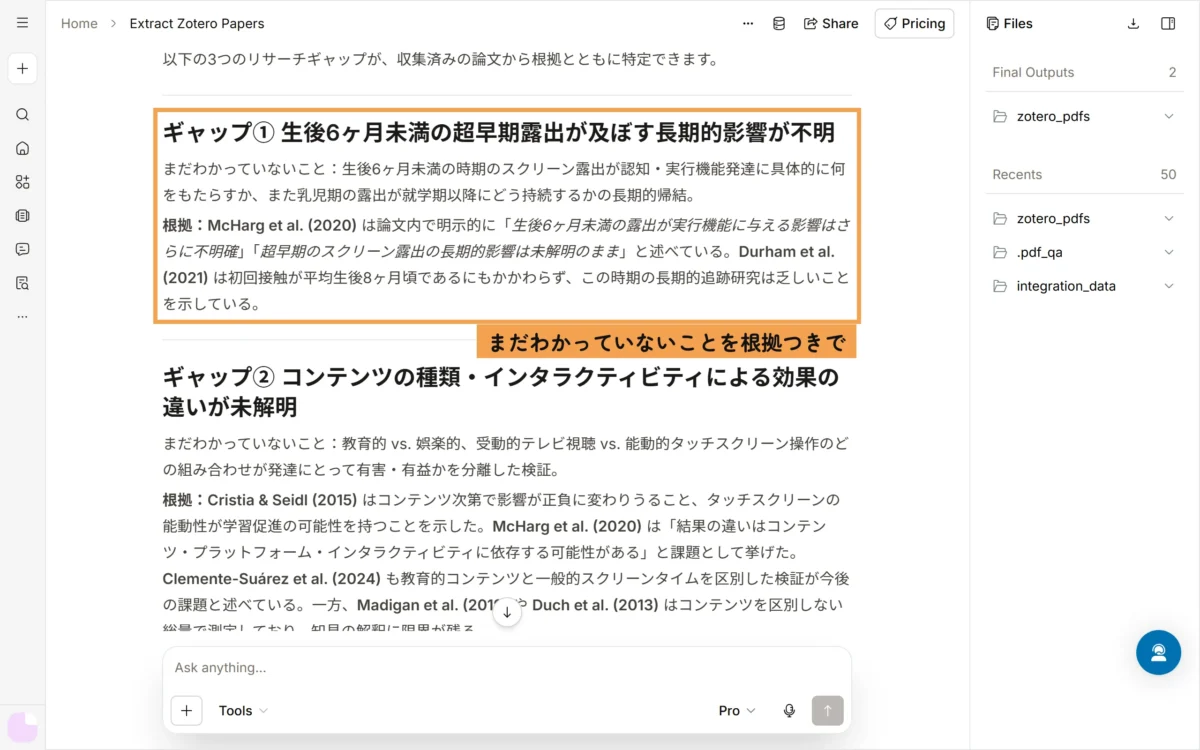
このように自分が厳選してZoteroに保存した論文のみに基づいた検索や分析ができるようになりました
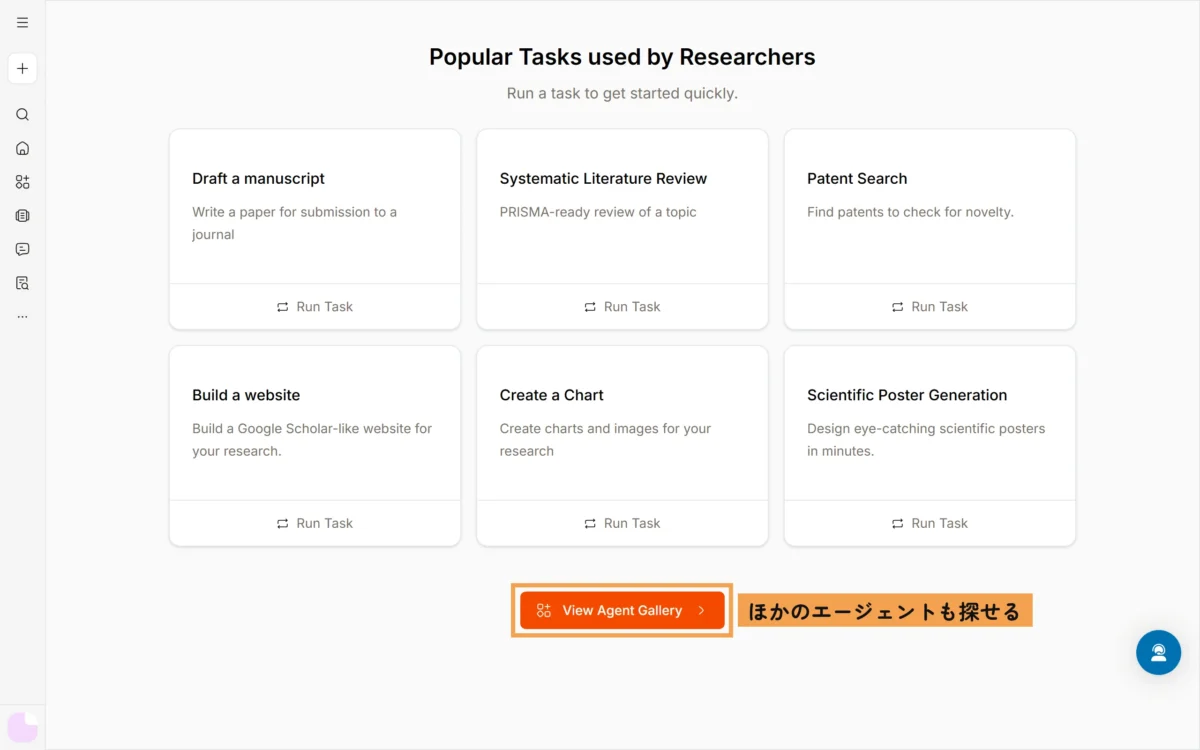
豆知識:何を頼めばいいか迷ったら「Popular Tasks」と「Agent Gallery」
トップページを下にスクロールすると「Popular Tasks used by Researchers」があり、論文の草稿・システマティックレビュー・特許検索・ポスター作成などをボタン1つで始められます。
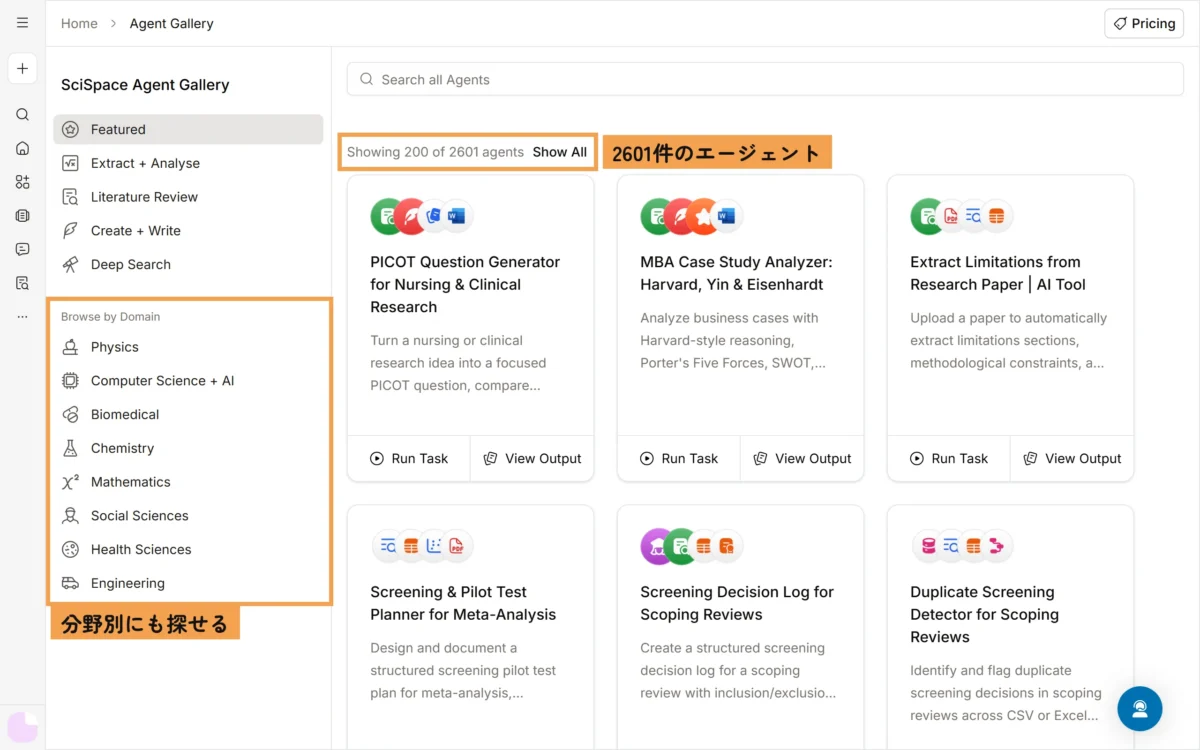
さらに「Agent Gallery」には、目的別のエージェントが2601件(2026年9月30日時点)並んでいて、分野別にも探せます。
豆知識:論文から発表スライドも作れる
論文を読んだあと、ゼミや抄読会で発表する資料もエージェントに頼めます。
ライブラリのフォルダから、論文のファイル名を指定して「研究室のゼミで発表する10枚程度のスライド(PPT presentation)にまとめてください。スライドは日本語で作ってください。」と頼んでみました。
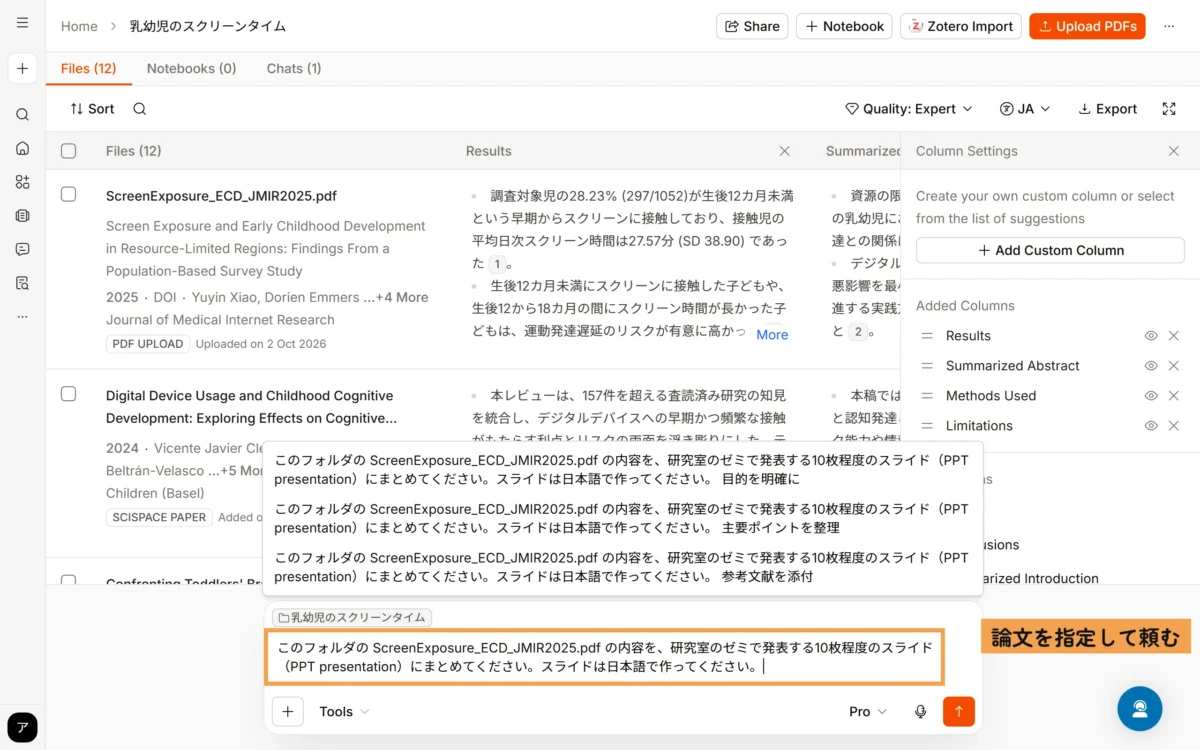
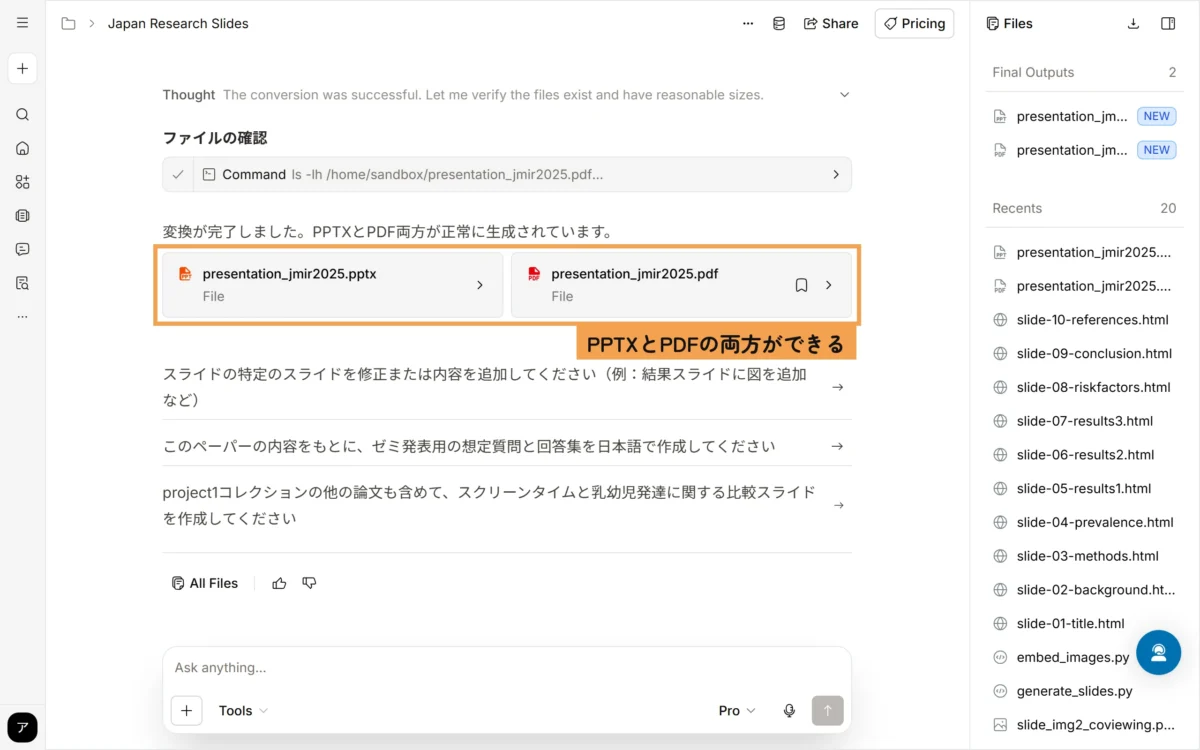
10分ほどで、PowerPoint(PPTX)とPDFの両方ができあがりました。SciSpaceの中でそのまま開けて、ダウンロードもできます。
中身は、表紙・研究背景・方法・スクリーン暴露の実態・結果(3枚)・リスク要因・考察・結論と実践的提言・参考文献の10枚。論文の数字(対象者1,052名、生後12か月未満でスクリーンに初めて触れた子が28.23%など)を拾ってスライドにしてくれていて、「考察・結論と実践的提言」のスライドには研究の限界まで書かれていました。
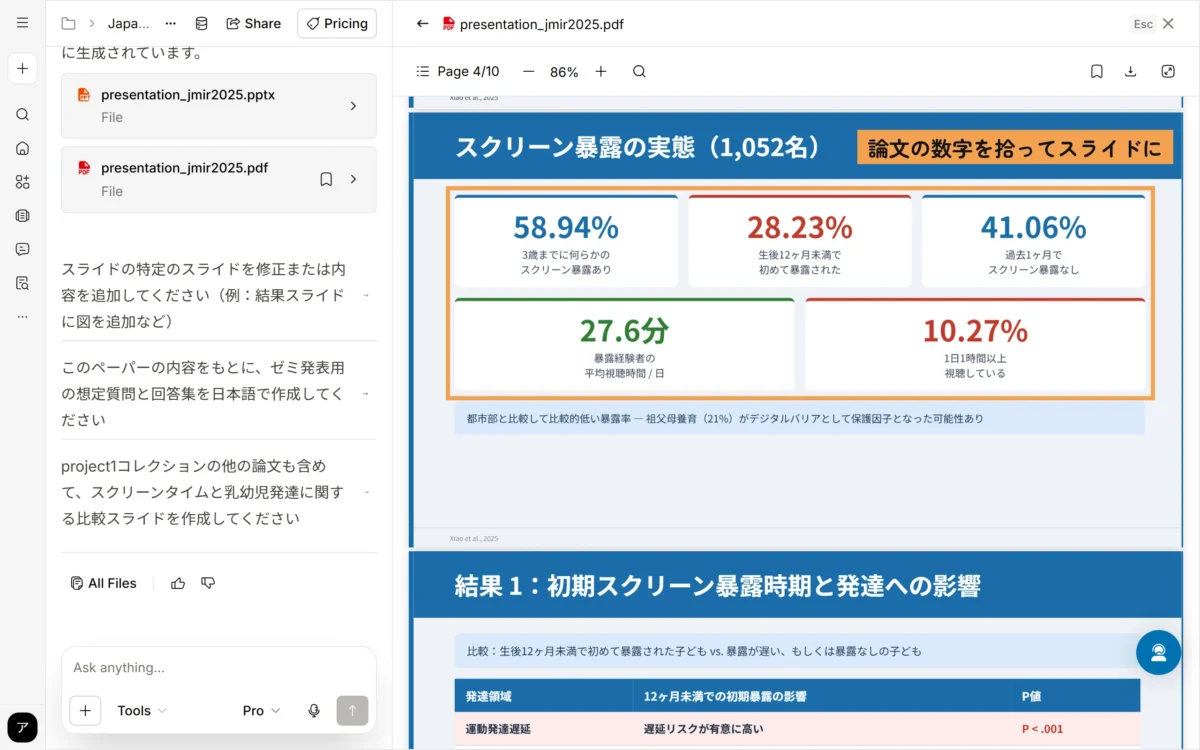
ただし、スライドによっては下のほうが空いていたり、挿絵がAIの描いたイメージ図だったりします。そのまま使うより、たたき台として自分で手を入れるのがおすすめです。
論文を探す
論文を探すのも、基本はエージェントに頼めば十分です。
特に、検索するデータベースを指定したい場合は、エージェントの画面で依頼してください。
PubMed・Google Scholar・arXiv といった論文のデータベースのほか、Zotero や Mendeley のライブラリ、自分で上げたファイル(Uploaded Files)も選べます。
ただ、探し方によっては、SciSpaceの検索機能を直接開いたほうが向いている場面もあります。
- 検索結果を表で並べて見比べたい →「Literature Review」
- 探す範囲をしぼり込みながら、深く探したい →「Deep Review」
- 論文ではなく、概念から探したい →「Find Topics」
表で並べて見比べる「Literature Review」
まずは、「Literature Review」についてご紹介していきます!
ポイントは
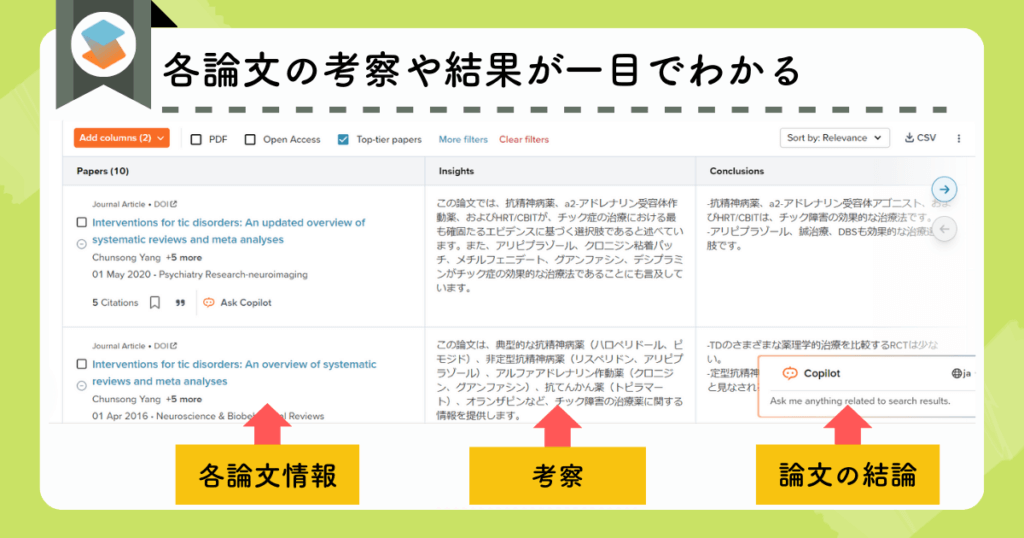
・検索結果画面はテーブル形式で各論文の情報が整理されていること
やり方を説明していきます!
「Literature Review」に検索したい内容を入力
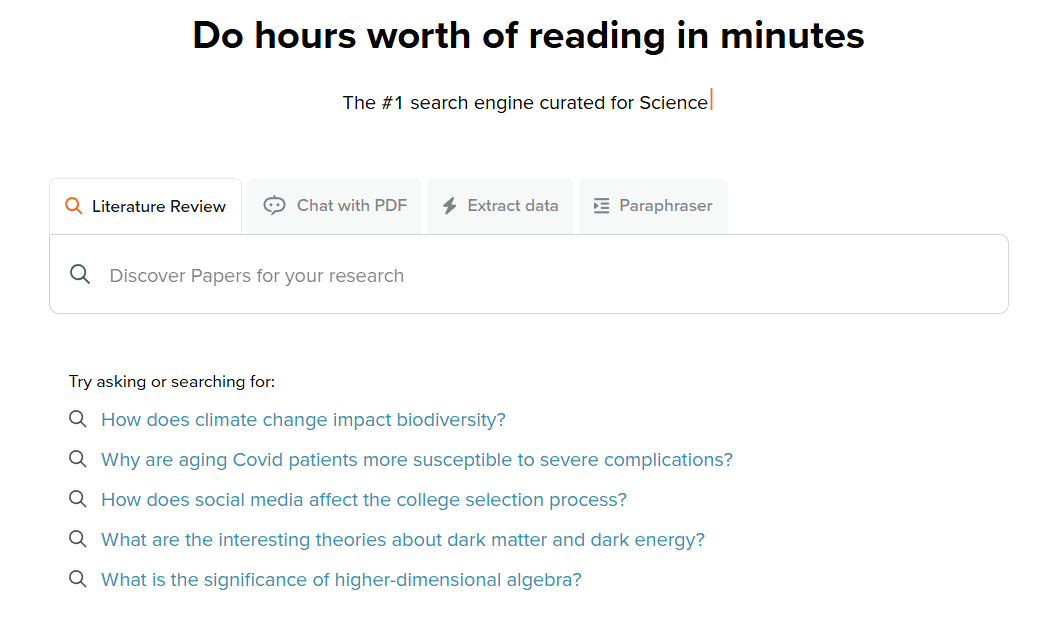
例文のように、疑問形式で入力してください。
日本語で入力も可能です。
今回は以下のように検索してみましょう。
検索:「なぜ高齢のCovid患者は重篤な合併症を起こしやすいのか?」
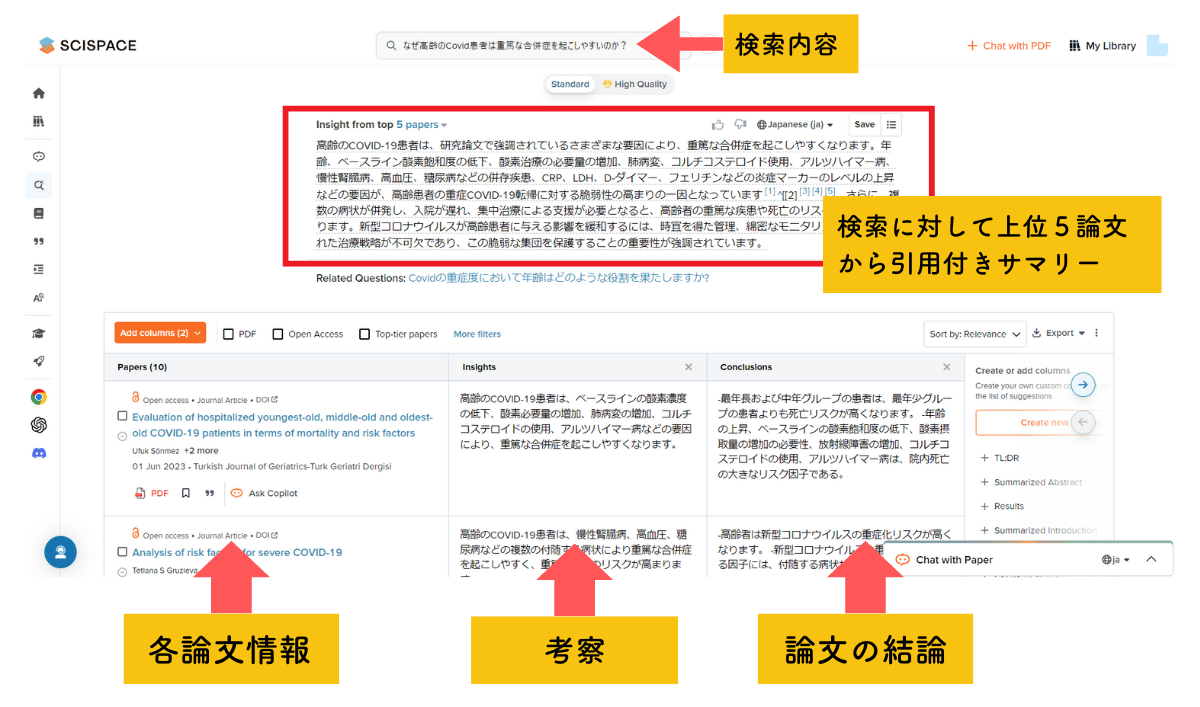
検索結果の画面の概要
検索結果の画面は図のようです。
上部:引用付きサマリー
下部:各論文の情報と考察などのテーブル
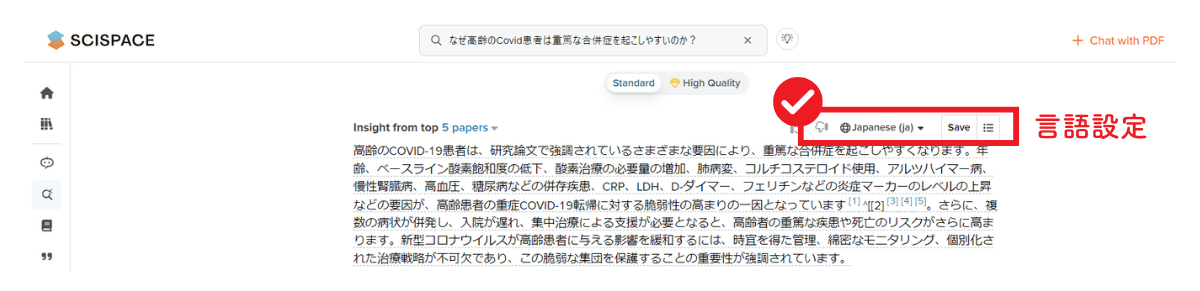
検索画面の言語を設定
デフォルトでは英語で出力されるようになっているので、まずは言語設定を行います。
サマリー右上にありますので、ドロップ選択で「ja(日本語)」
まずは検索に対するサマリーを確認
検索に対する回答をAIが自動で作成してくれるので、まずは概要を確認。
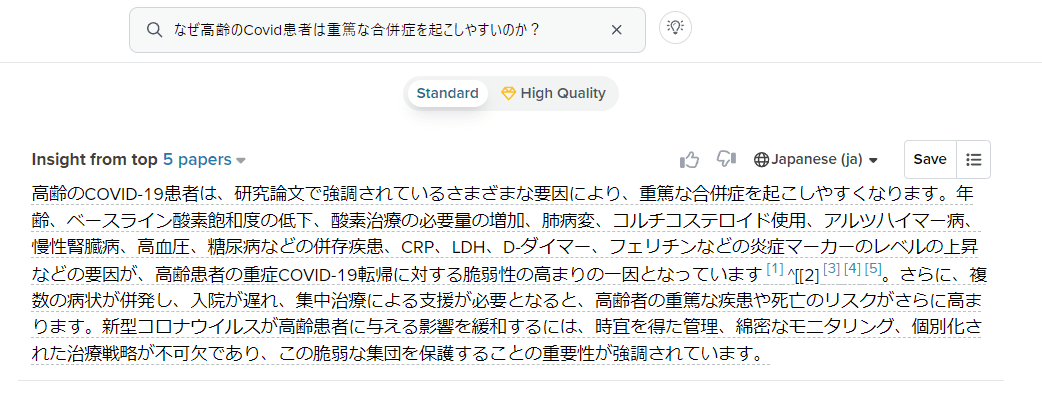
気になる引用文献があればクリックすることで移動できます。
個々の論文を確認
サマリーを確認した後は、検索結果でおすすめされた個々の論文を確認しましょう。
「各論文の基本情報」「考察」「結論」がテーブル化されているので、論文を開かなくとも内容がわかります。
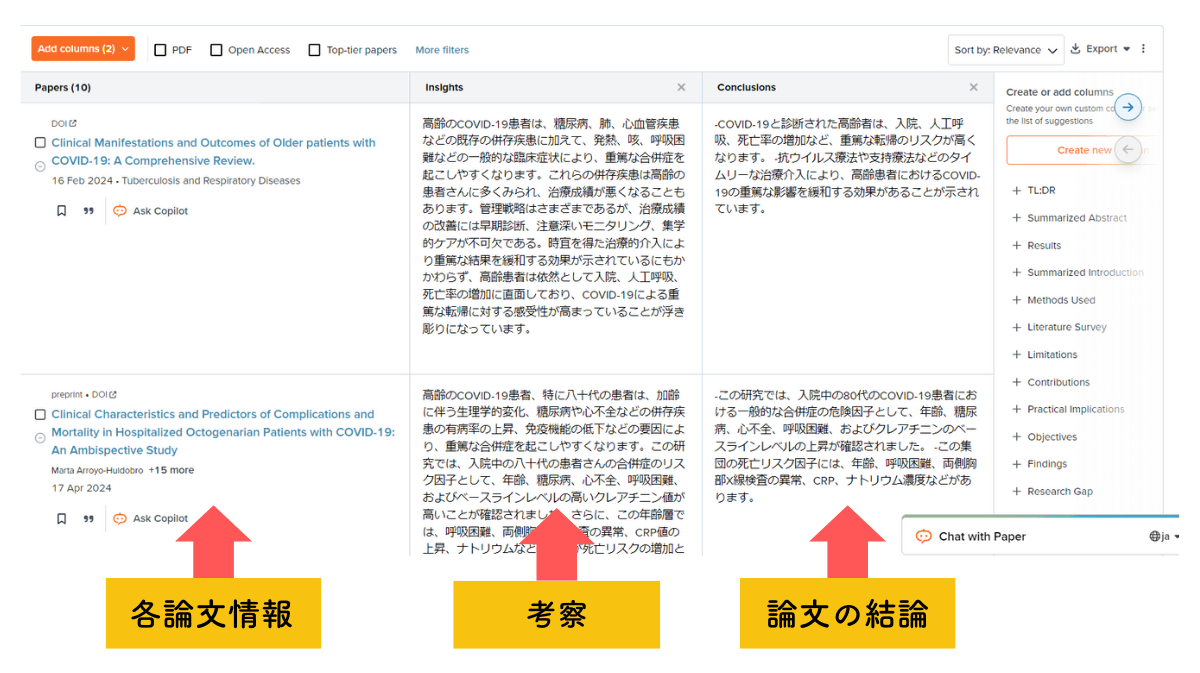
テーブルの項目は編集可能
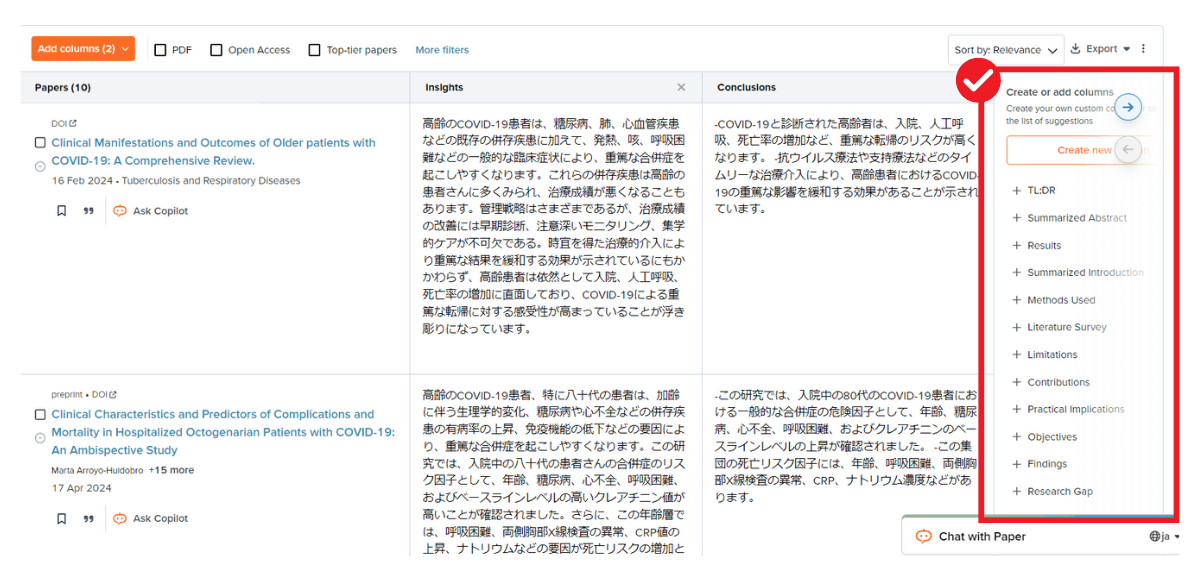
テーブルの項目は編集可能です。
「実験手法」や「結果」など他にも確認したい項目があれば、右側で選択するとテーブルに含まれます。
必要なければ✕ボタンで除外できます。
論文への質問や検索結果へ要望があればチャットで指示
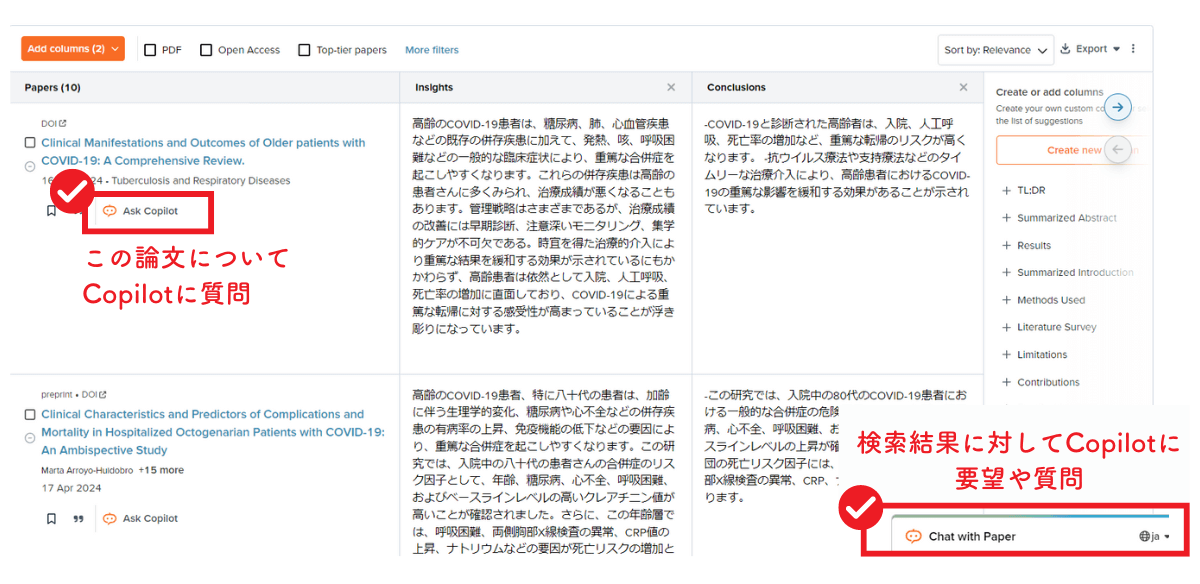
論文の内容についての質問や、検索結果に対してさらに要望があればチャット欄に入力しましょう。
「わざわざ文献ページに移動してアブスト読んだのに、なんか違う!」
というありがちな時間の無駄遣いが本当に減ります。
しぼり込みながら深く探す「Deep Review」
「Deep Review」は、深く探すための検索です。
ポイントは以下の2つです。
- 検索の前に、知りたいことをしぼり込むための質問が返ってくること
- メインのクエスチョンからサブクエスチョンを自動で立てて、検索してくれること
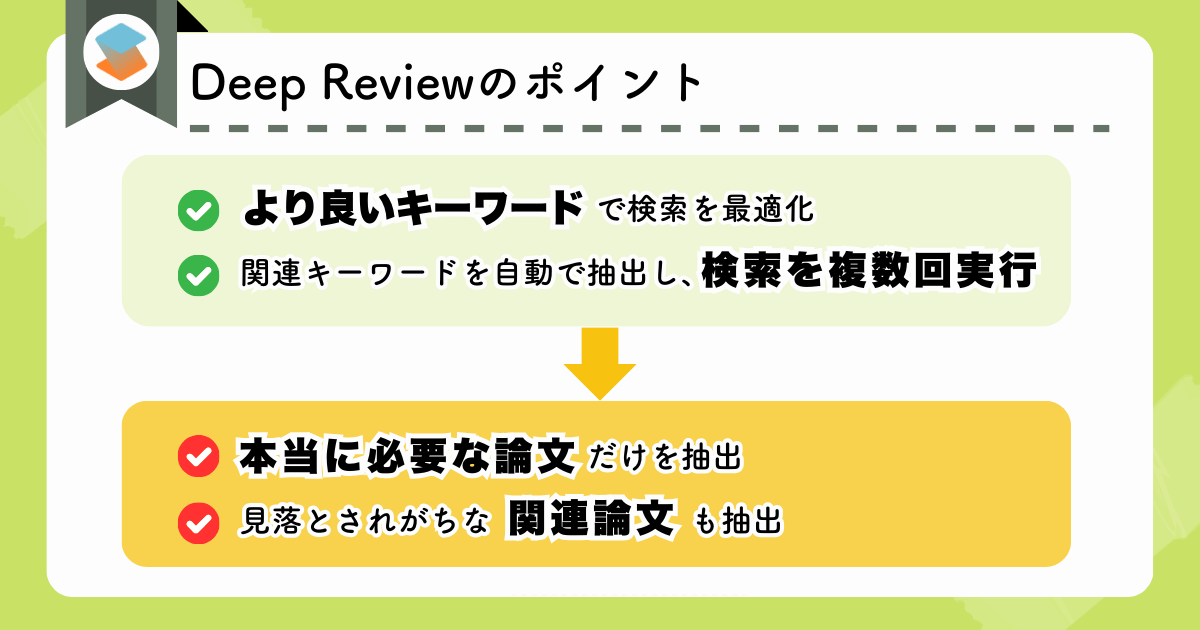
図解をするとこのような感じ。
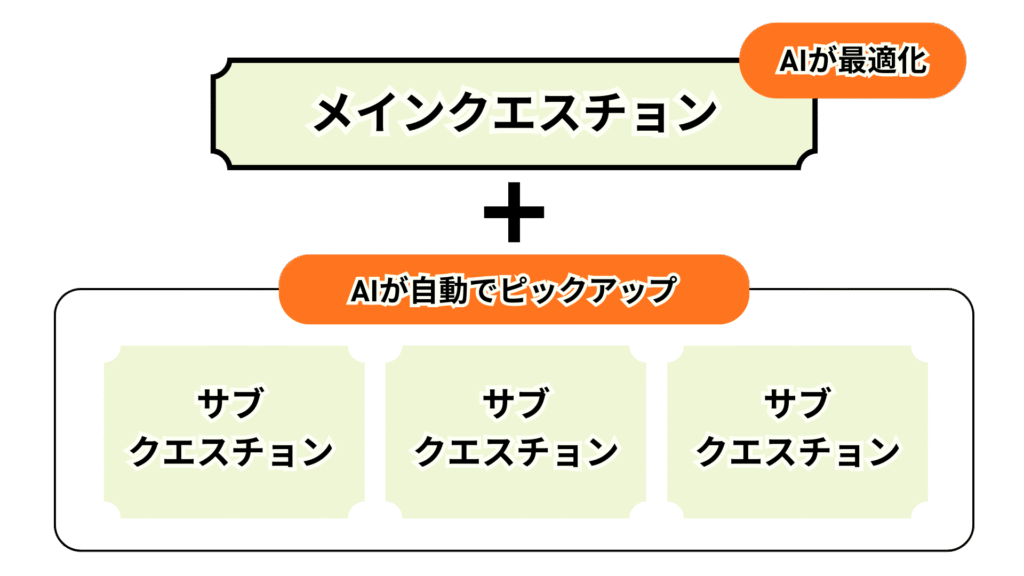
メインのクエスチョンの精度を上げた上で、さらにサブクエスチョンを自動でピックアップ。
そうすることで、
- 本当に欲しい論文だけを抽出
- 見逃されやすい関連論文も抽出
複雑なプロンプトなどが一切必要ないのも魅力ですね
Deep Reviewについての詳しい使い方は別の記事で解説しています。
解説記事:SciSpaceの最新論文検索「Deep Review」について
※Deep Reviewは無料プランでも1回だけ試せます(2026年10月、新規登録したアカウントで確認)。Advancedプラン以上なら、月の利用が無制限です。
論文ではなく概念から探す「Find Topics」
こちらは論文ではなく「概念を検索する」ツールです
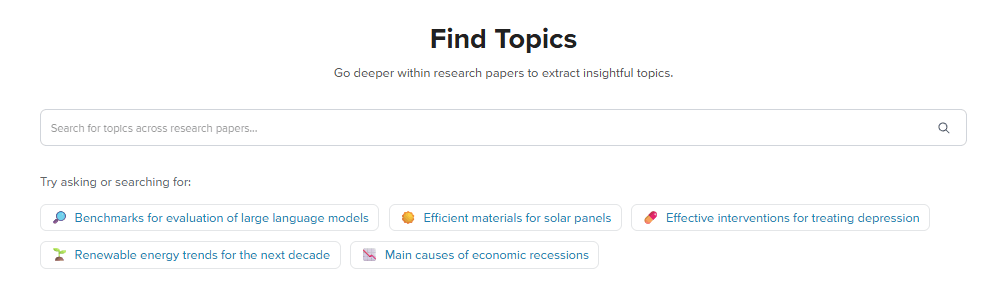
例えばここに「腰痛の治療法」を打ち込んでみるとします。
アウトプットは以下の通り👇
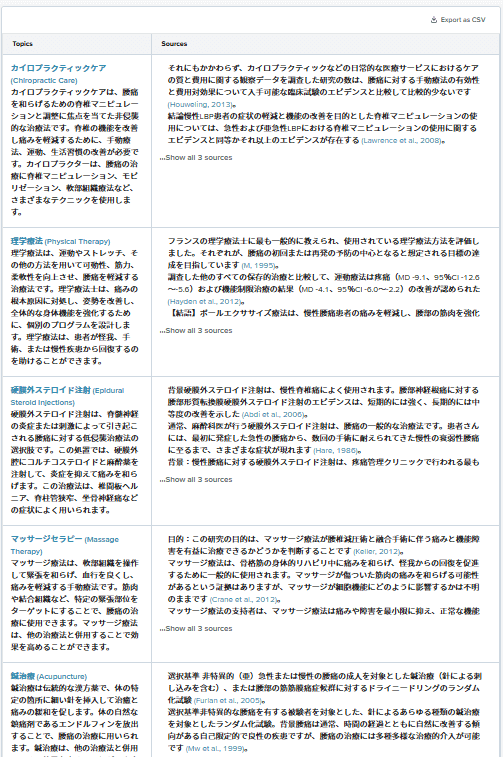
腰痛の治療について、薬物療法や手術だけでなく、カイロプラクティックや理学療法など、エビデンスが存在するさまざまな治療法を挙げてくれます。
さらに、それぞれについてサマリーまで
以上がSciSpaceの論文検索の使い方です!
論文を読む
では次にSciSpaceの最も便利な機能である「読解サポート」について解説していきます
まずは気になる論文をアップロードしましょう。
「ライブラリーにすでに入っている論文」「論文検索結果で見つけた論文」はワンクリックで読解サポート画面へ移動できます。
論文をアップロード
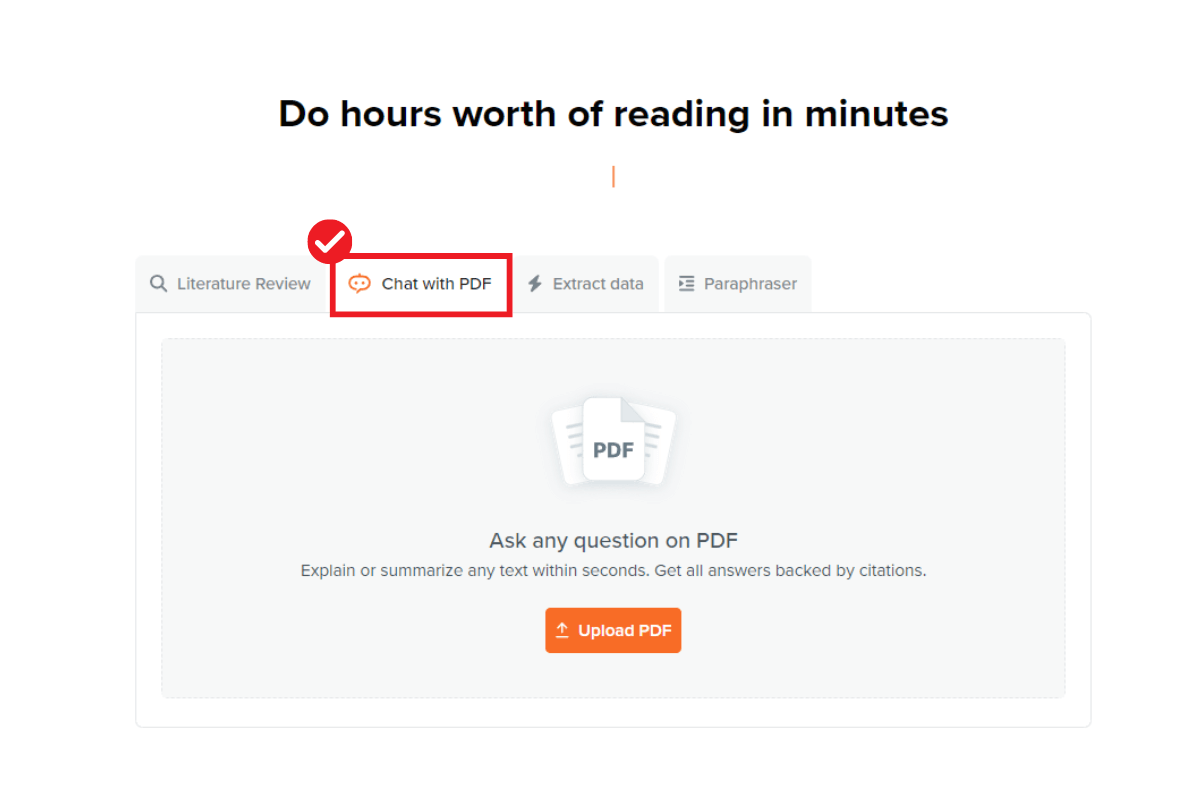
まずは「Chat with PDF」のタブからPDFをアップロードします。
チャットの言語と品質を設定
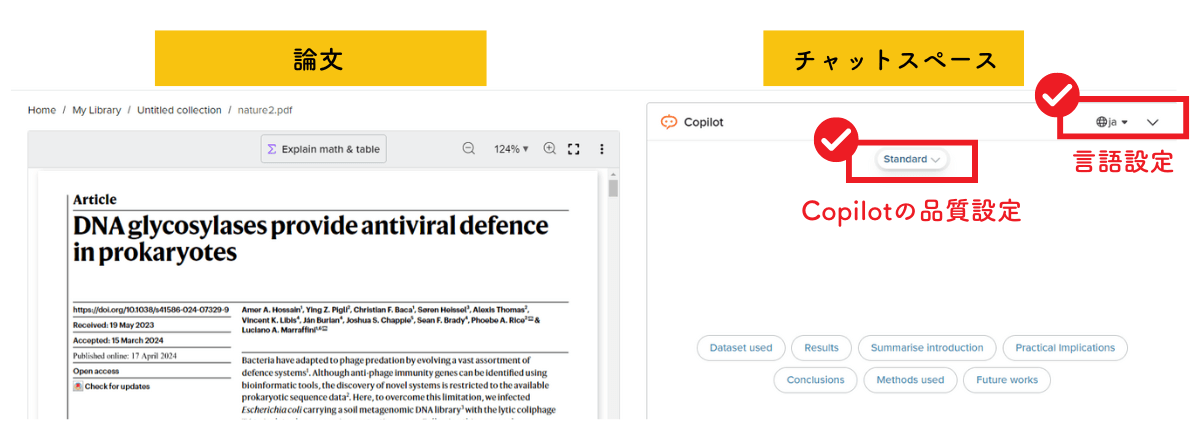
論文を読み進めるまえにチャットの基本設定を行います。
言語:ドロップ選択で「ja(日本語)」
品質:有料版へ課金している場合は「High quality」
ピンポイントで欲しい情報があれば、右サイドの項目ボタンをクリック
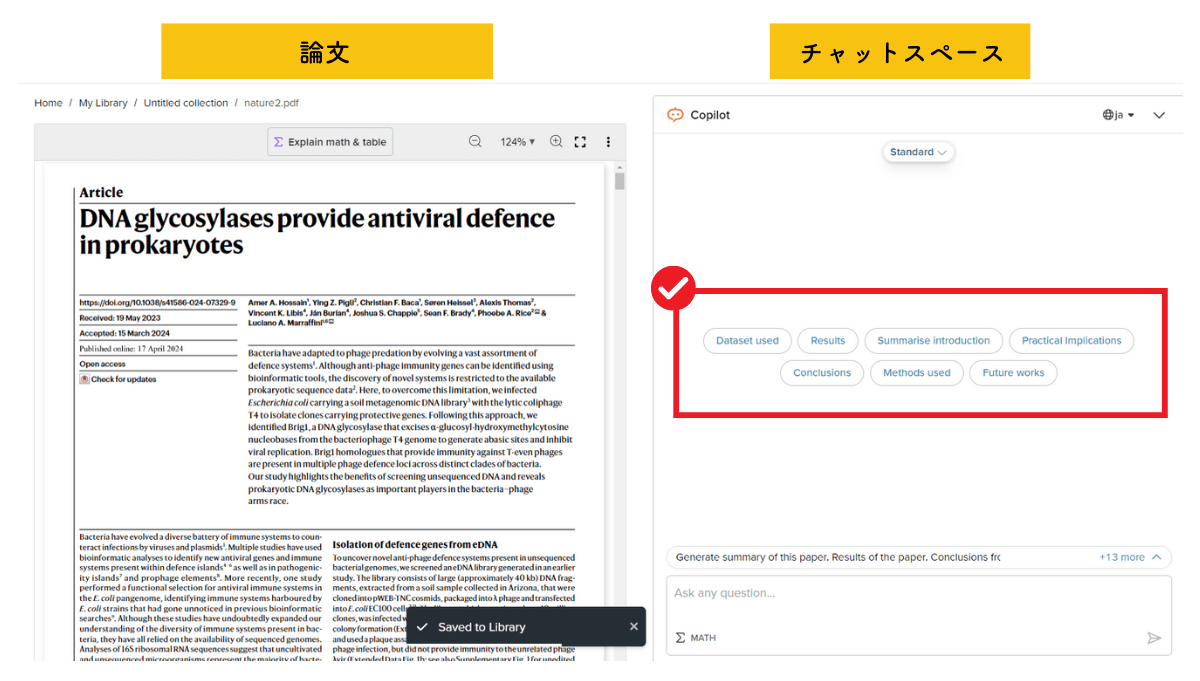
論文をアップロードした後の画面には、よく検索される項目ボタンが置かれています。
この論文から得たい情報が決まっている場合は、ボタンをワンクリックするだけで情報が出力されます。
ここでは「Result」ボタンを押してみます。
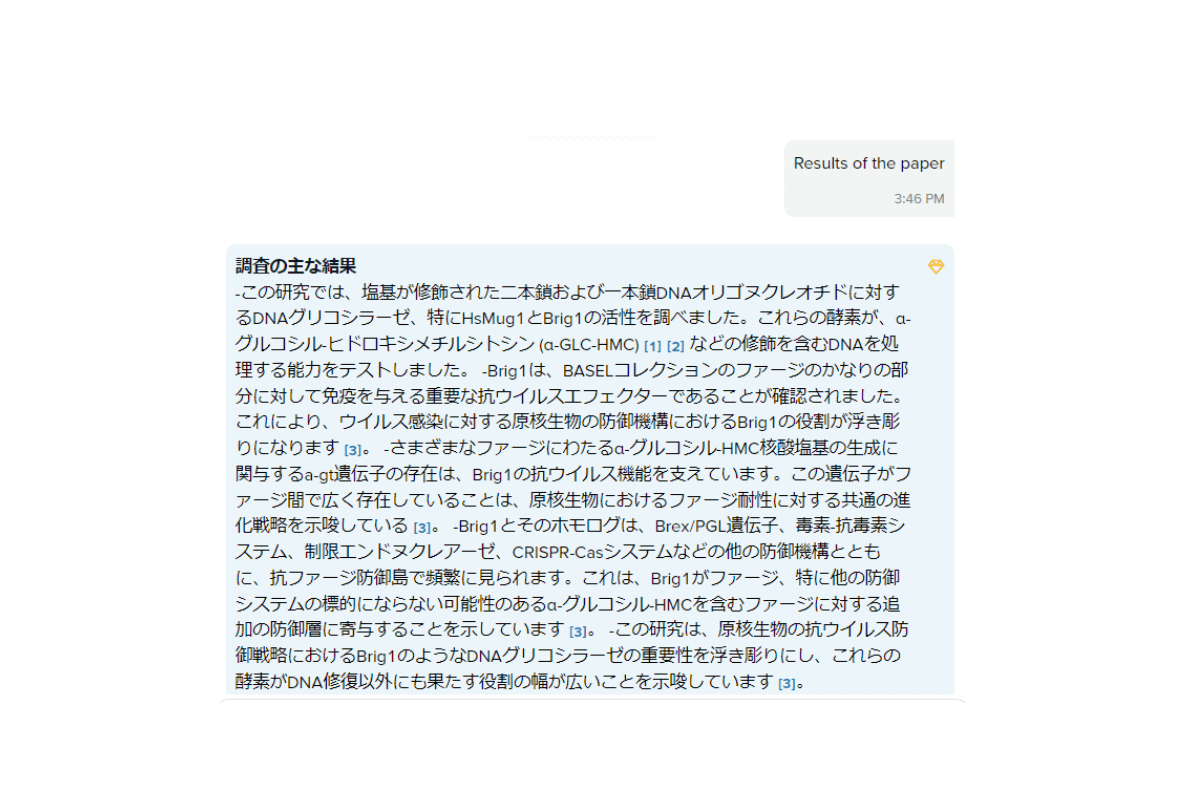
AIが論文の「Result」を簡単に説明してくれます。
分かりにくい箇所はドラッグ選択でAIが翻訳や解説
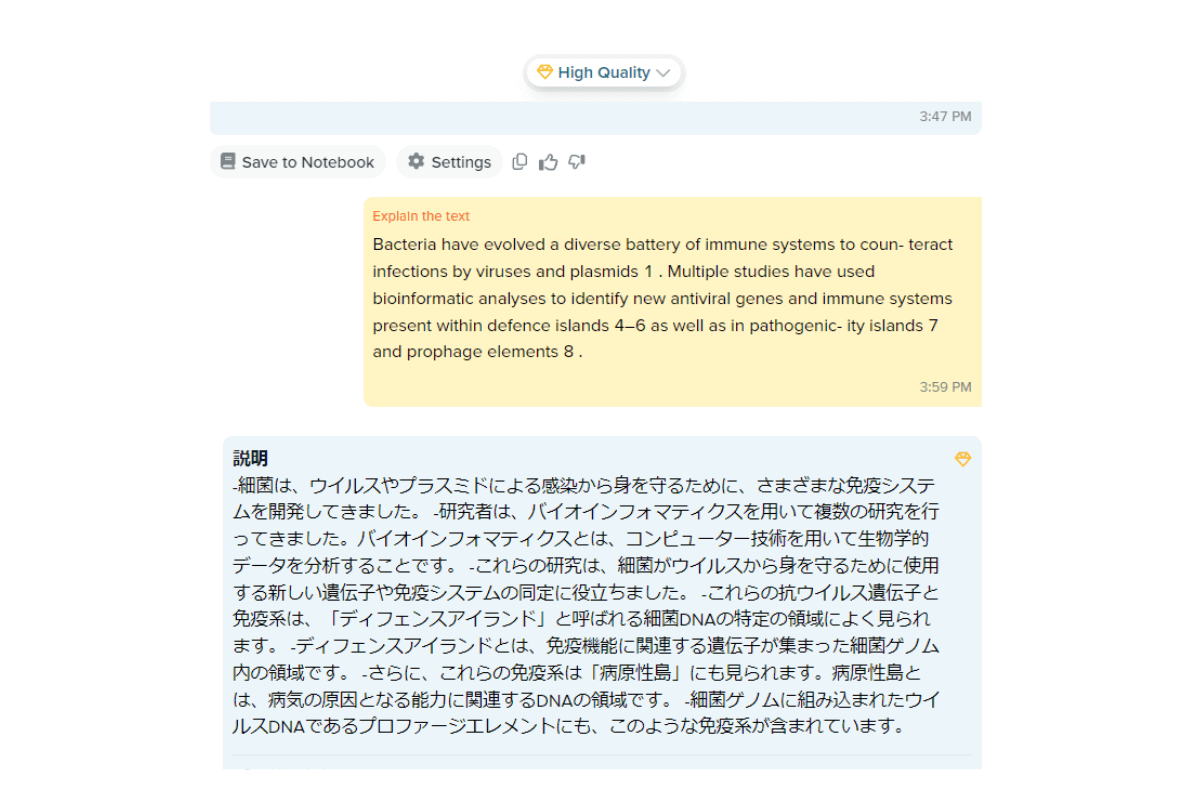
論文を読み進めていて不明な箇所があれば、ドラッグ選択→右クリック→「Explain text」で解説してくれます。
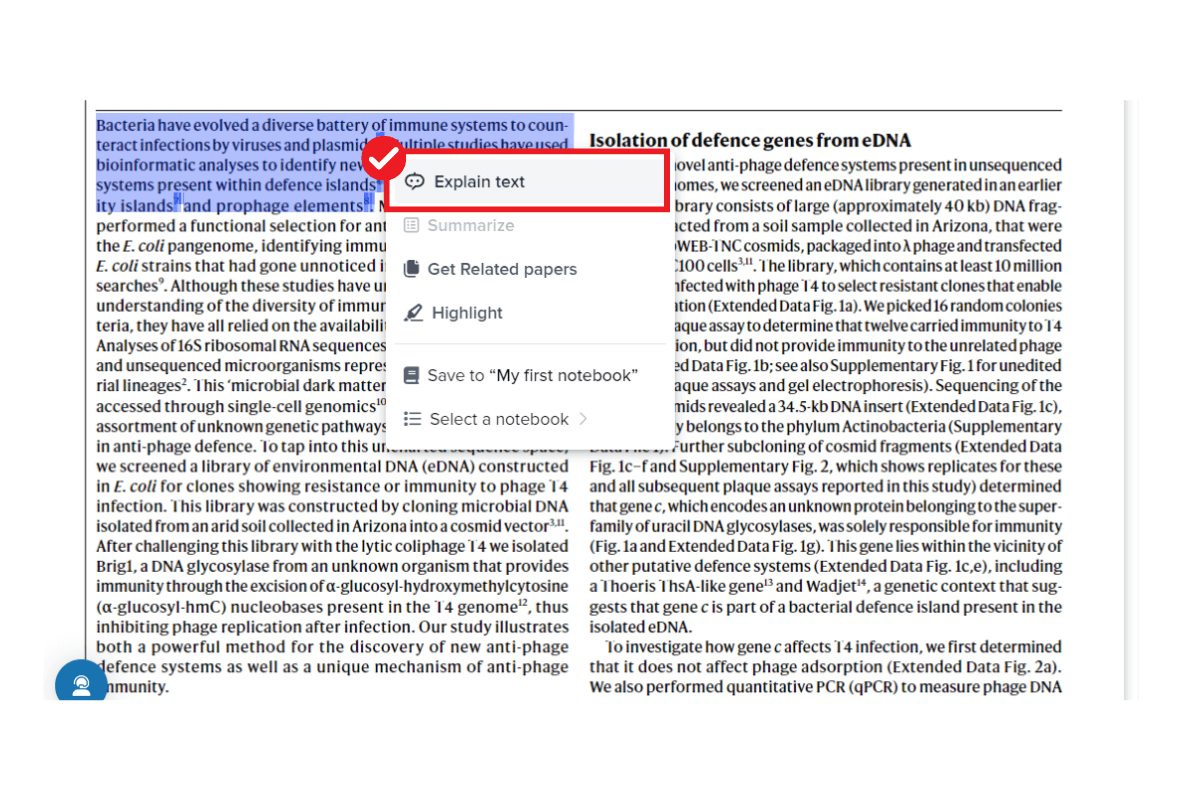
解説例はこんな感じ。
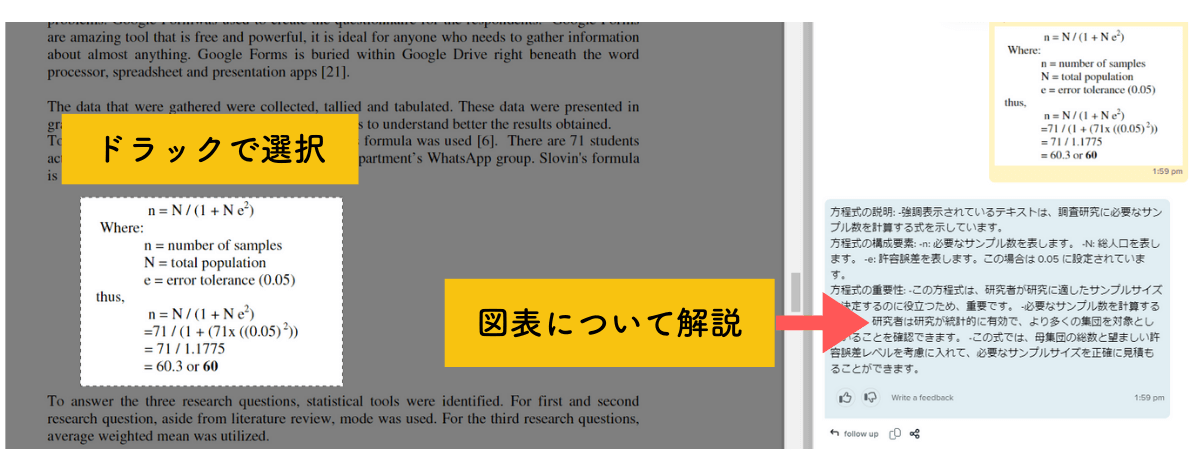
分かりにくい図や表もドラッグ選択でAIが解説
文章と同じで、分かりにくい図や表があれば、ドラッグ選択で解説してもらいましょう。
分からない用語などはチャットで質問
不明な点があれば、右下の枠にチャットで質問できます。
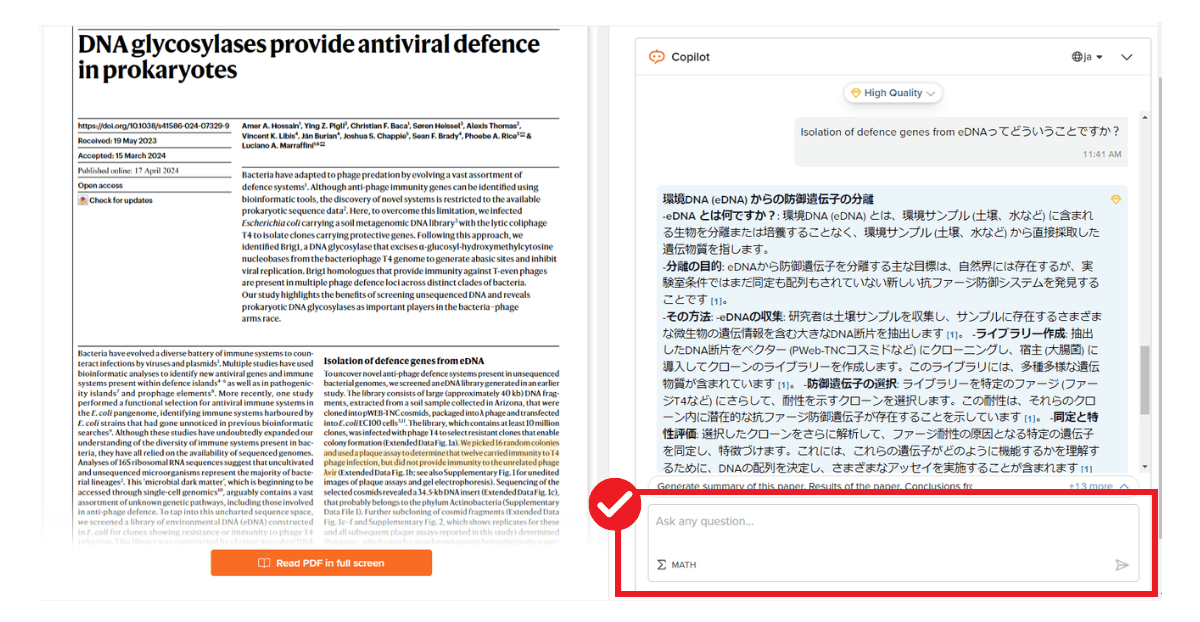
ChatGPT等の生成AIとのやり取りと同様です。
どんな質問に対しても回答してくれます。
質問の例:
- 「この論文の新しい発見は?」
- 「○○ってなに?」
- 「他に参考文献は?」
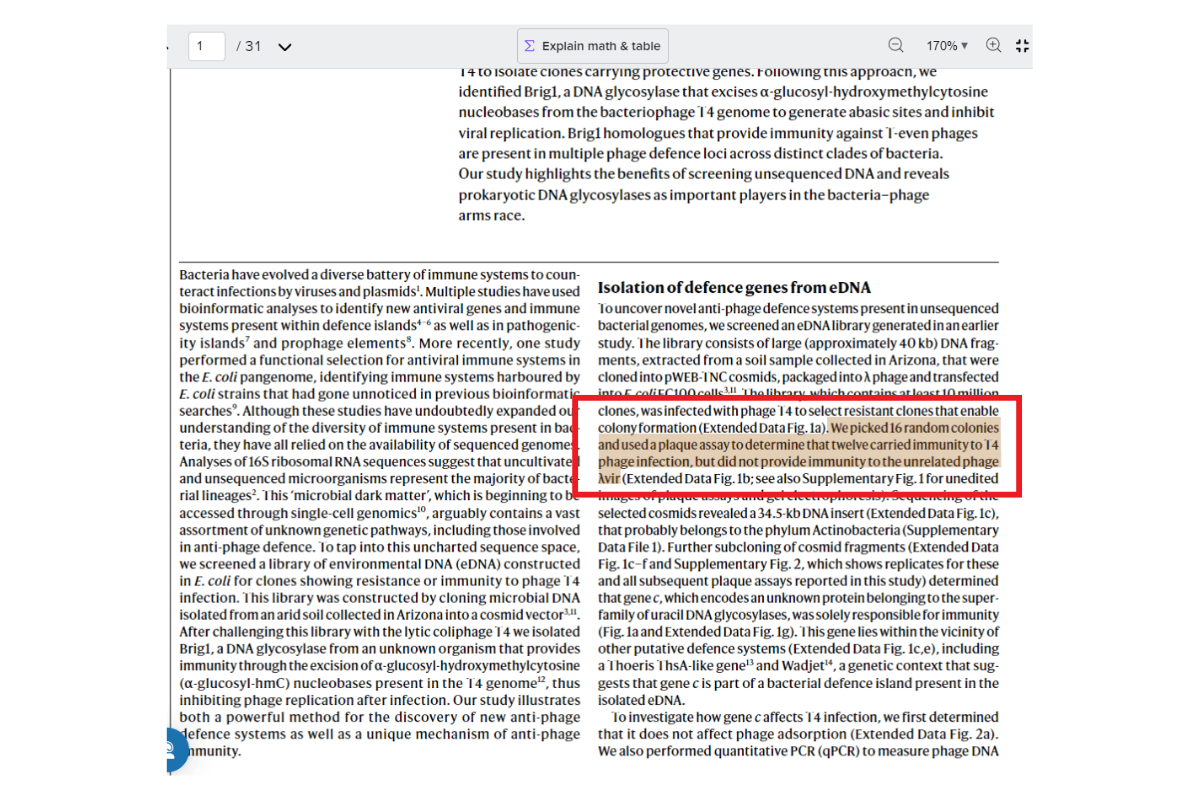
重要な箇所はハイライトしておく
重要な箇所にはハイライトを付けておきましょう。ドラッグ選択→右クリック→「Highlight」で色を選択できます。
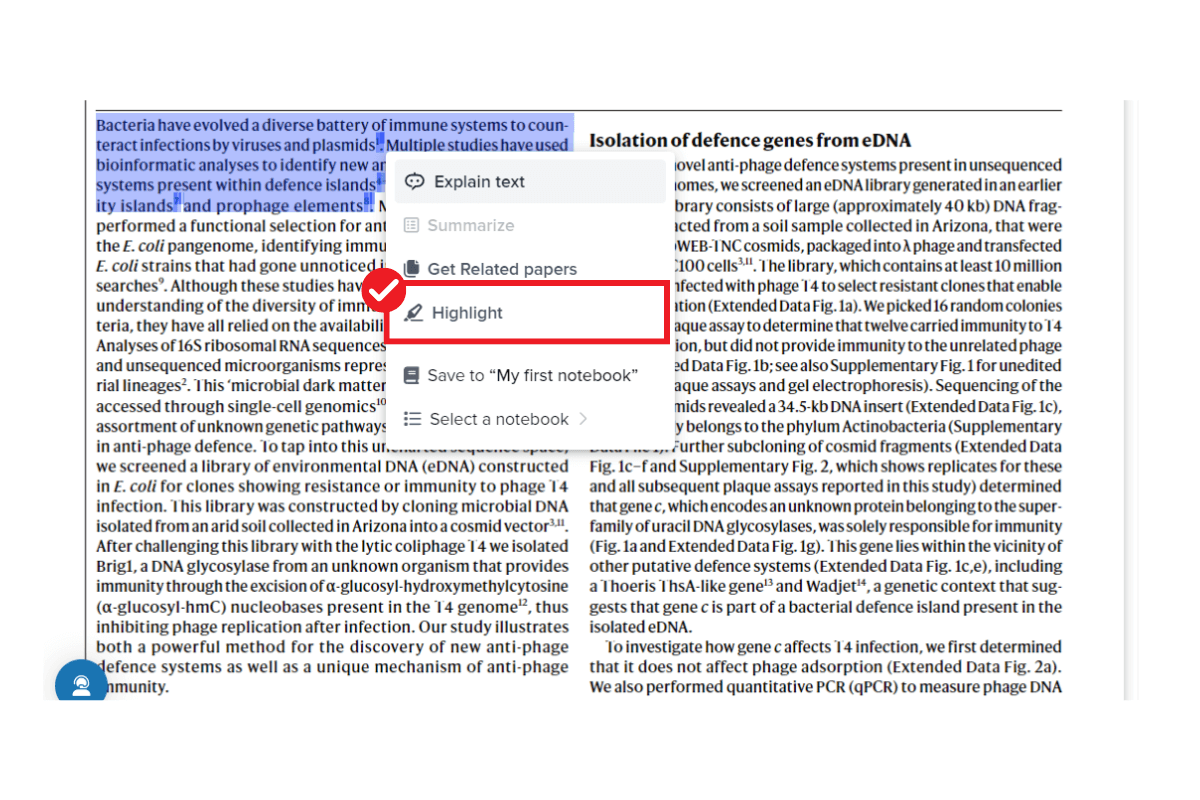
ハイライトをしておくと次に読み直す際に非常に便利です。
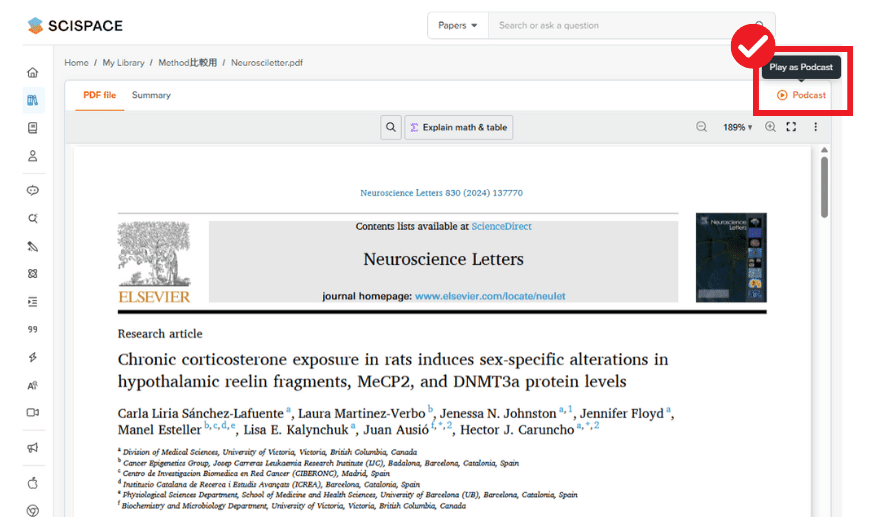
Podcast
SciSpaceは論文の内容について音声(英語)でも説明してくれます。
「ながら論文抄読」に非常におすすめです。
発表者 VS 質問者の対話式なので、専門用語を使った会話でも比較的聞き取りやすいです。
対話式なのでシンプルな表現が多め。リスニング練習にもなります
以上がSciSpaceの読解サポートです。
ハイライトや注釈をつけられるPDFviewerはたくさんありますが、専門的な内容を解説してもらえるツールは少ないです。
これらの機能を駆使することで、体感では論文を読むスピードが2倍くらい速くなります!

残念なのが、無料と有料プランでは明らかに性能が違う点。
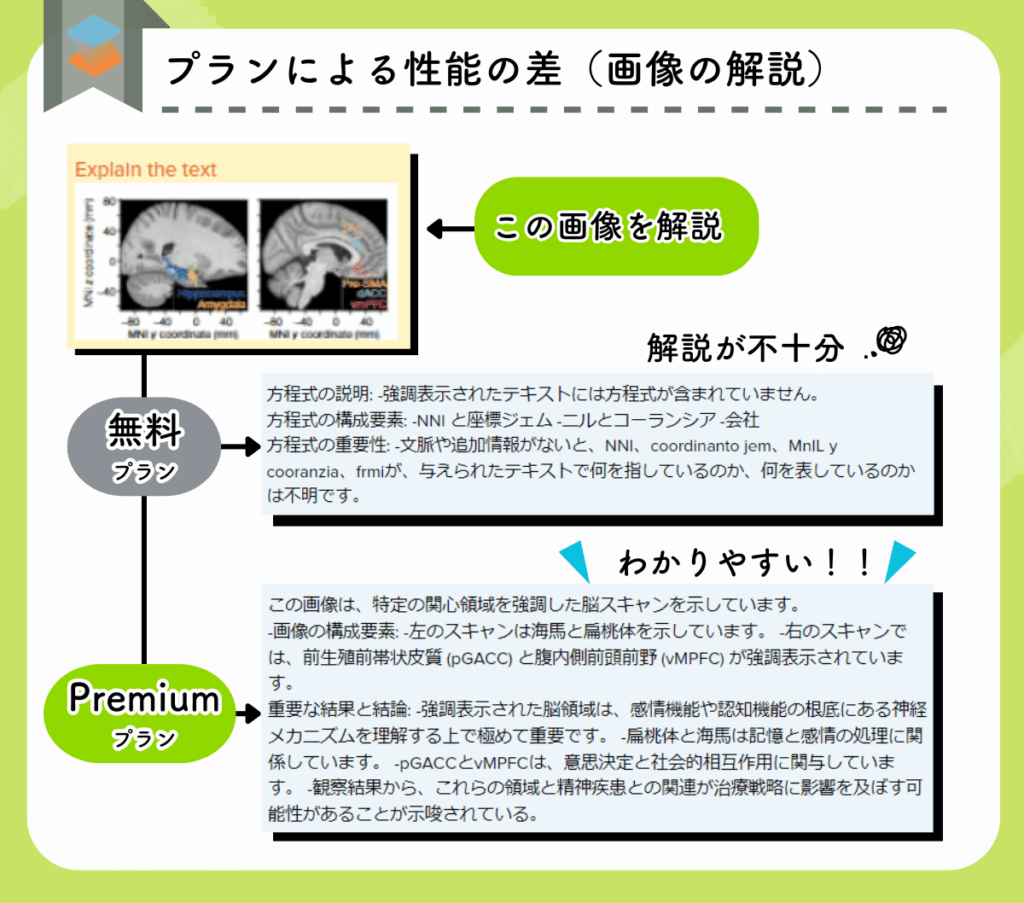
明らかに無料プランでは解説が不十分です。
もし無料プランユーザーの方で、
「SciSpace、アウトプットがいまいちだなぁ…」
と感じている方がいたらPremiumプラン以上をご検討ください。
正直いって、SciSpaceは無料プランでは実用範囲外です。
| プラン | 月額(割引前 → 割引後) | プロモコード |
|---|---|---|
| Premiumプラン | 12ドル/月→7.2ドル/月(およそ1,100円/月) | ATSAID40 (40%OFF) |
| Advancedプラン | 70ドル/月→42ドル/月(およそ6,300円/月) | |
| Maxプラン | 160ドル/月→104ドル/月(およそ15,600円/月) | AONOTE35 (35%OFF) |
| Premiumプラン | 20ドル/月→16ドル/月(およそ2,400円/月) | ATSAID20 (20%OFF) |
| Advancedプラン | 90ドル/月→72ドル/月(およそ10,800円/月) | |
| Maxプラン | 200ドル/月→130ドル/月(およそ19,500円/月) | AONOTE35 (35%OFF) |
注意事項(2件)を見る
- 表示は米ドルです。日本円の金額は為替によって変動します。
- 支払いには日本のクレジットカードやGoogle Payが利用できます。
詳しい料金は公式サイトでご確認ください。
最終更新:2026年10月
集めた論文を並べて比較する
SciSpaceのライブラリーも非常に使いやすいです。
ライブラリー内では、論文の内容が要素に分けてテーブルされています。
- 論文の内容が一目でわかる
- 関連論文の比較ができる
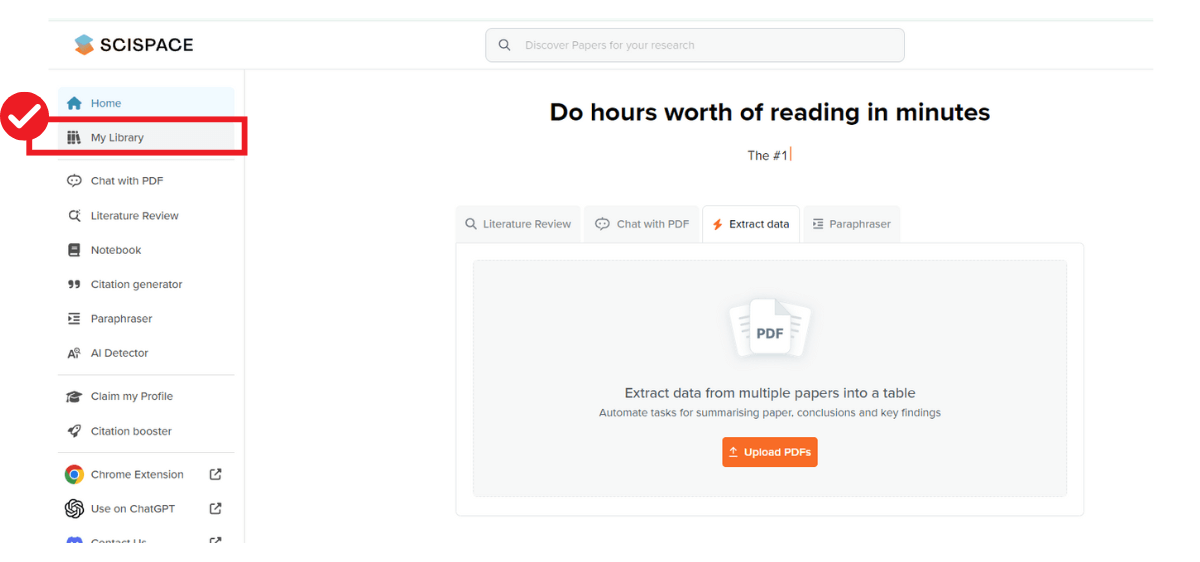
ライブラリーへ移動
左サイドの「My library」へ移動します。
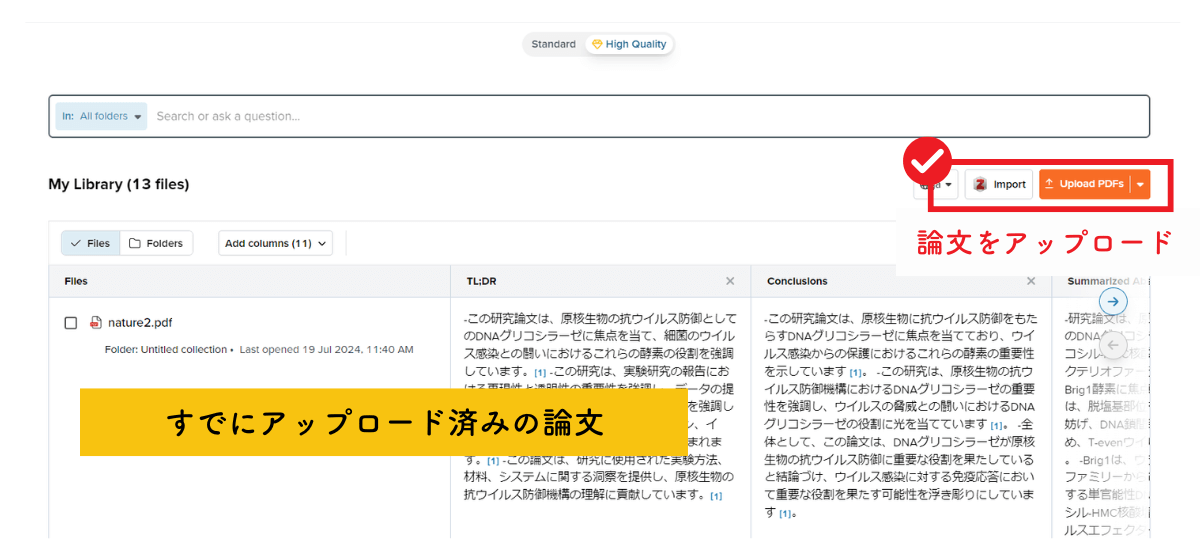
論文をアップロード
まず比較したい論文をアップロードします。
アップロード方法は、
・PDFファイルを選択
・Zoteroから選択
ライブラリーには、過去にアップロードした論文も整理されています
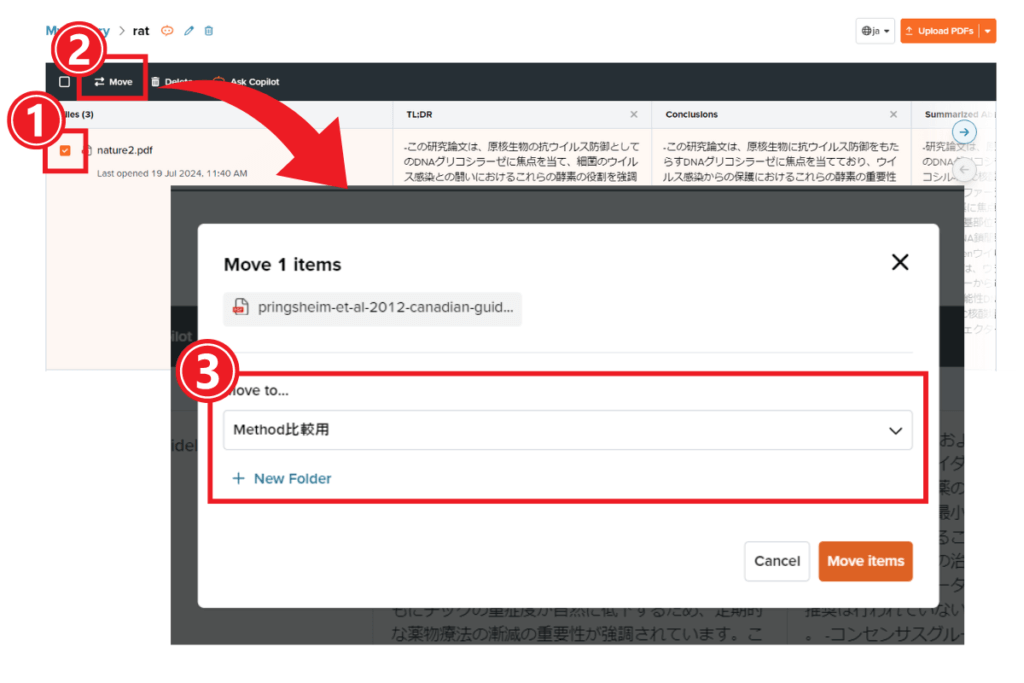
フォルダを作成し、比較したい論文をまとめる
同列で比較したい論文をフォルダにまとめていきます。
例えば「考察に引用する論文」「動物実験を行っている論文」など使い勝手の良いようにご自分で作成してください。
今回は「Method比較用」のフォルダを作っています。
手順
①:移動する論文をチェック
②:「Move」ボタン
③:移動先を選択
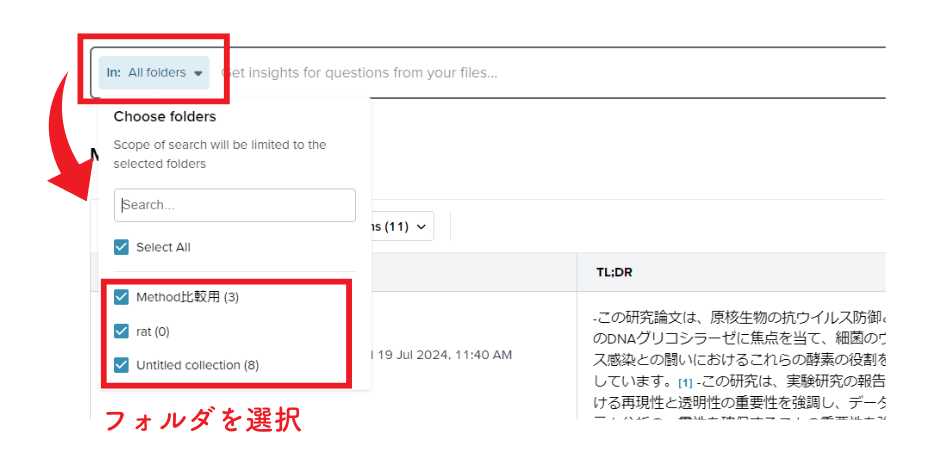
フォルダを選択
検索窓の右手にあるボタンからフォルダを選択しましょう
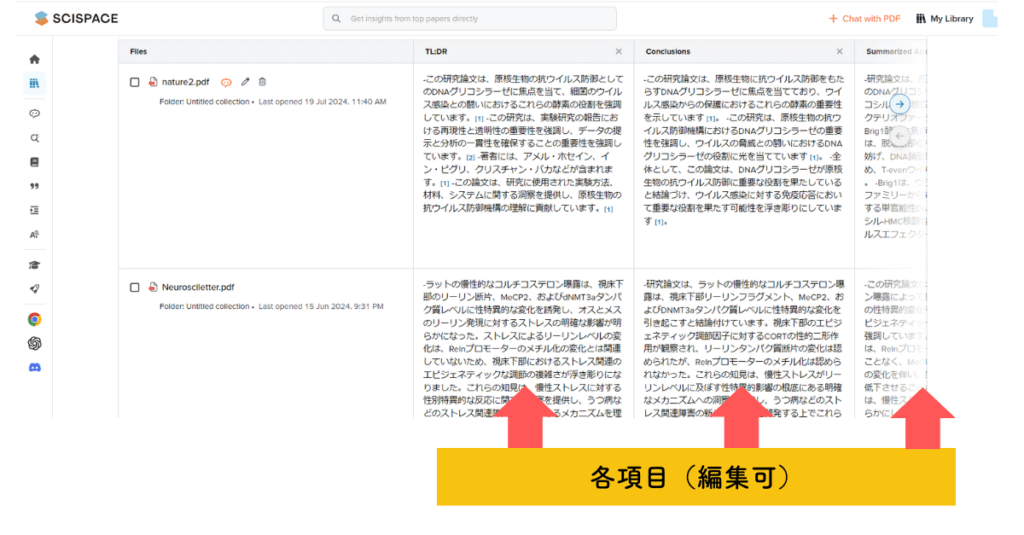
フォルダ内の論文がリスト化される
そうすると以下のようにフォルダごとにリスト化されます。
リスト項目は編集可能ですので、自由に編集してください。
ダウンロードも可
これらのリストは右上のボタンからダウンロードできます。
読んだ論文や検索結果で見つけた論文はライブラリーにとりあえず保存しておきましょう!
論文の下書きを書く
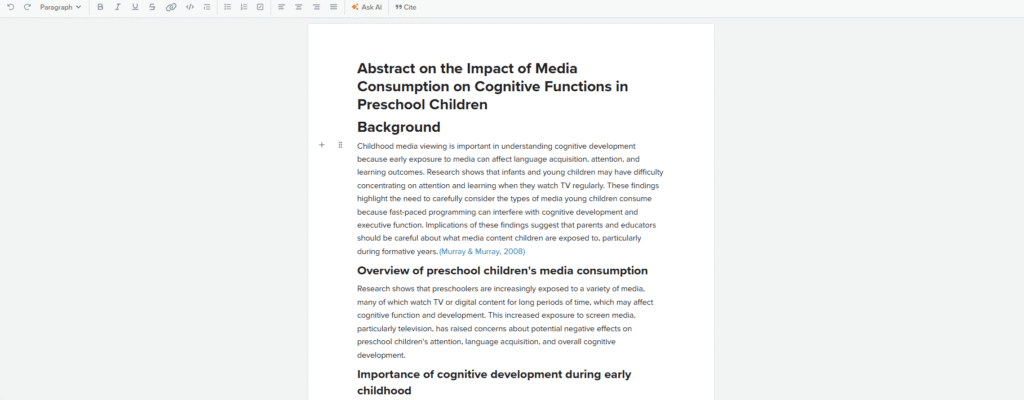
AI Writerとは、研究関連の文書作成をサポートする機能です。
SciSpace内で文章を書いていきます
実際の画面
テンプレートを選択(選択しなくても良い)
提供されているテンプレート一覧(全5種)👇
- Research Proposal(研究計画書)
- Literature Review(文献レビュー)
- Abstract Writing(要旨)
- Thesis Statement(主張文)
- Essay Writing(エッセイ執筆)
ここではLiterature Reviewを選んでみましょう
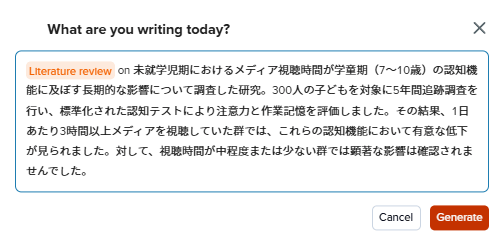
論文の概要を入力
まずはどのような話題について書くのかざっくり概要を入力します。
生成された骨子をもとに書き始める
入力した概要を元に以下のように文章の骨子が生成されます。
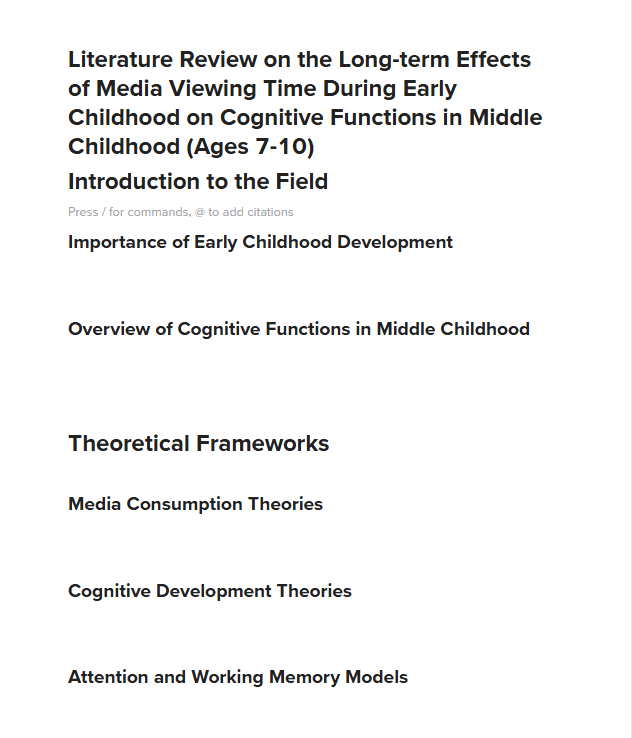
この状態から執筆を進めることができます。
AIが次に続く文章を提案
執筆が進まないときは、カーソルを置いたまま少し待ちましょう。
カーソルを合わせた箇所の次の文章を自動で提案してくれます。
執筆が行き詰ったときの参考に最適
提案を受け入れるか却下するか、選択できます。
選択した箇所を翻訳やリライト
書き進めた文章はさまざまな方法でリライトできます。
【使い方の例】
- 日本語で書いた文章を英語に翻訳する
- 自分が書いた文章をアカデミック調にリライトする
テキストを選択した状態で「Ask AI」をクリック👇
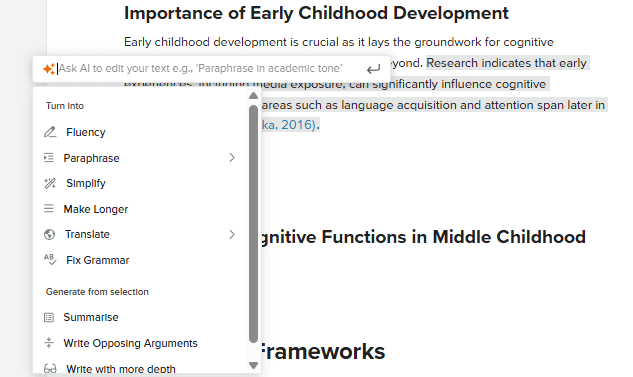
リライトの種類は以下のようなものがあります。
- Fluency(流暢さ)
- Paraphrase(言い換え)
- 論文執筆にアカデミックモードがおすすめ
- Simplify(簡略化)
- Make Longer(長くする)
- Translate(翻訳)
- Fix Grammar(文法修正)

ワンクリックで簡単にリライトができます!!
文法の修正までできるので、熟練者はSciSpaceのサポートだけで論文投稿までできてしまいそうですね…
引用を挿入する
SciSpaceのツール内で引用挿入まで完了します。
ワンクリックで完了します。挿入方法は…
- ライブラリーから選択
- 自分で作成する
- SciSpaceが挙げてくれた候補を参考にする
「引用論文の候補」は文脈に合わせて下図のように挙げてくれます。
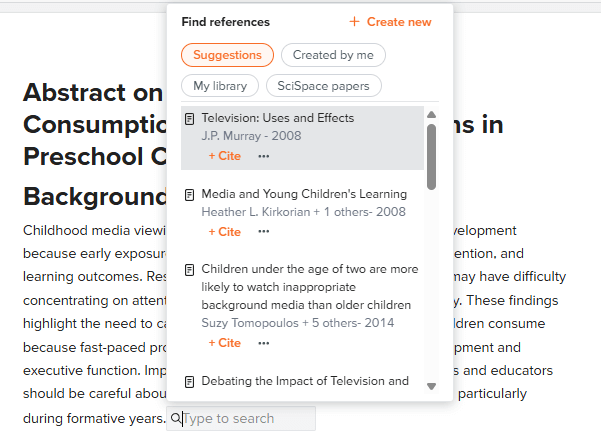
もちろん、ライブラリーなどで自ら引用論文を選択するのが一番です。このあたりは参考まで。
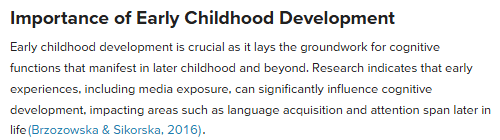
本文内👇
文末の参考文献リスト👇
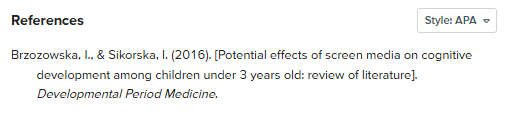
引用スタイルも、右上のプルダウンからワンクリックで変更可能
AI Writerはこれだけでひとつのサービスとして成り立つくらいの機能です。
もし、論文投稿前チェックや剽窃チェックなどを含めた執筆特化型のAIツールが欲しい場合は「Paperpal」が最もおすすめです。
Paperpalの解説記事:https://www.academianote.site/paperpal/
SciSpaceの料金について
個人でSciSpaceを利用する場合、無料プランと3つの有料プランがあります。(このほかに法人向けのEnterpriseプランがあります)
- 無料プラン(Basic)
- Premiumプラン
- プロモーションコードを利用して、月額7.2ドル
- Advancedプラン
- プロモーションコードを利用して、月額42ドル
- Maxプラン
- プロモーションコードを利用して、月額104ドル
簡単な料金プラン比較
| 無料プラン(Basic) | Premiumプラン | Advancedプラン | Maxプラン | |
|---|---|---|---|---|
| 料金 | − | 7.2ドル/月〜 | 42ドル/月〜 | 104ドル/月〜 |
| 使えるAIモデル | △Liteモデルのみ | ○Proモデル | ○Pro+Expertモデル | |
| 論文検索 | — | ○無制限 | ||
| 論文読解 | — | ○無制限 | ||
| AIライター | — | ○使える | ||
| Deep Research・SLR | △Deep Researchは試せる(Liteモデル) | ○ | ||
| 月に使える量 | 100クレジット | 1,200クレジット | 無制限 | |
| 並列チャット | 4件まで | 8件まで | 16件まで | |
金額は当サイトのクーポンを利用した場合のみです。
Enterpriseプランは当サイトのお問い合わせからお申し込みください。
最終更新:2026年10月
料金プランのポイントは…
- 無料プランでもほとんどの機能が使えるが、低品質&回数制限
- 無料プランのDeep Reviewは1回だけ。エージェントのAIモデルは軽量版(Lite)のみ
- Premiumは月1,200クレジット、Advanced以上は月の利用が無制限
- 「エージェント」は全てのプランで利用可能
SciSpaceを日常使いするには無料プランでは不十分です。
課金するに値する実力のあるツールなので、有料プランにしましょう。
クレジットの残りを気にせず使いたい場合は、少し高いですが月の利用が無制限になるAdvancedプランで。
そして、PremiumプランとAdvancedプランは20~40%OFFになるクーポンがあるのでご利用ください。(もはや定価とは…💦)
| プラン | 契約形態 | クーポンコード |
|---|---|---|
| Premium/Advanced プラン | 年間 |
ATSAID40
(40%OFF) |
| 月間 |
ATSAID20
(20%OFF) |
まとめ
今回はSciSpaceの使い方に絞ってまとめました。
👇便利に使うための豆知識👇
- 自分が集めた論文を情報源に設定できる
- 何を頼めばいいか迷ったら「Popular Tasks」と「Agent Gallery」
- 論文から発表スライドも作れる
SciSpaceについては以下の記事で詳しく解説しています
SciSpaceの活用術を含め、最安で有料版へアップグレードする方法などもお伝えしています。
詳細は
公式サイト:SciSpace(https://scispace.com/)
最後までお読みいただきありがとうございました。
記事の更新情報は、XやInstagramでもお知らせしています。
ぜひフォローしてチェックしてみてください!
お願い
この記事をお読みいただき、ありがとうございました。
このサイトは、運営者が私生活の合間に少しずつ更新している個人サイトです。
もし当サイトの内容がお役に立ったと感じていただけたら、
SNSなどで感想をいただけると嬉しいです。
いただいた声が、これからの記事づくりの励みになります。