
现役研究者详解文献检索 AI 的使用方法【SciSpace、Paperguide、Elicit、Consensus、Connected papers】<span class="wtr-time-wrap after-title"><span class="wtr-time-number">10</span> min read</span>
“检索能力”决定研究成果
这是事实。
当研究主题确定、研究计划刚制定完成后,紧接着面对的就是……

眼前是海量的文献
“想要的文献总是找不到”
“不知不觉文献检索居然花了这么多时间?!”
“会不会有引用遗漏,好担忧……”
本文将介绍能够解决上述问题的“利用 AI 进行文献检索的方法”。
本次介绍的工具包括:SciSpace、Paperguide、Elicit、Consensus、Connected Papers。
\点击工具名跳转至说明处/
| 文献检索 | 论文阅读 | 相关文献可视化 | 论文写作 | 免费方案 | 付费方案(月费) | |
|---|---|---|---|---|---|---|
| SciSpace 首推 从检索到阅读的全能型 | 有限制 | $7.20起 | ||||
| Paperguide 全能型・性价比高 | 有限制 | $7.20起 | ||||
| Elicit 高精度文献检索 | 基本有料 | $11起 | ||||
| Consensus 仅限同行评审文献・把握共识 | 有限制 | $12起 | ||||
| Connected Papers 将相关文献图表化 | 每月最多 5 次 | $6 起 |
- 更容易传达检索意图
- 更容易找到所需文献
- 无需逐一阅读文献摘要
- 消除引用遗漏的担忧
文献检索所需时间大幅缩短,检索精度也明显提升。

没有不用的理由
AI 文献检索工具的使用区分

笔者是拥有 10 年以上研究经验的现役研究者。
我将 AI 工具按如下方式区分使用。
- 日常文献检索:SciSpace、Paperguide
- 在重要场合需要寻找高质量文献时:Elicit、Consensus
- 想深入挖掘相关文献时:Connected Papers
新工具不断增加,但目前我常用的是这四个。
文献检索明显变得轻松了!
接下来为大家介绍我实际使用的检索方法。
日常文献检索使用 SciSpace

为什么我日常会使用 SciSpace 呢?
因为它不仅可以进行文献检索,连阅读辅助功能也非常优秀。
“检索文献→阅读找到的文献”这一流程非常方便。
而且还搭载了 Library 功能、写作功能等大量研究者日常使用的功能。
全是让人想用它的理由
那么,在 SciSpace 的文献检索中可以做什么呢?
- 以文章形式输入研究问题
- 针对研究问题显示带引用的摘要
- 各文献的讨论与结果以列表形式呈现
- 可以针对每篇文献进行深入提问
- 通过 Deep Review 可以实现更高性能的文献检索
从研究问题出发检索文献
现在就在 SciSpace 首页输入想要检索的研究问题吧。
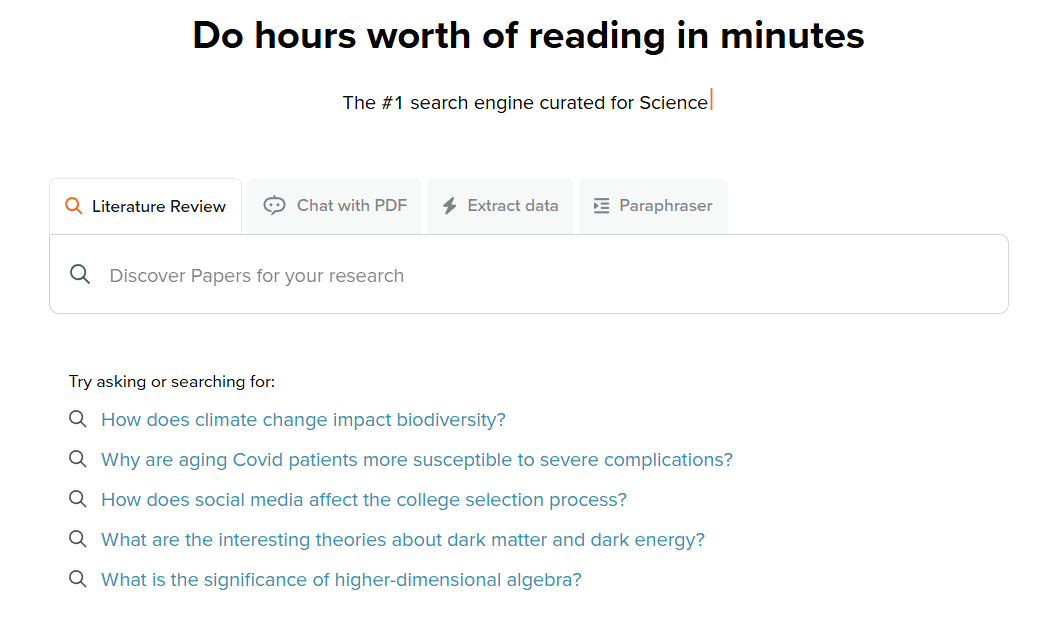
“对于初期阶段(I 期或 II 期)的肺癌患者,放射治疗与手术或化学治疗相比,其有效程度如何?”
像这样比较概括的研究问题就已经足够。
也可以直接用自己的语言输入问题。
只需将想包含的关键词写进句子里即可,非常方便。
我订阅了 SciSpace 的最高级方案,因此经常使用 Agent 功能。
由于可以将检索数据库限定为 PubMed 等特定来源,非常实用。
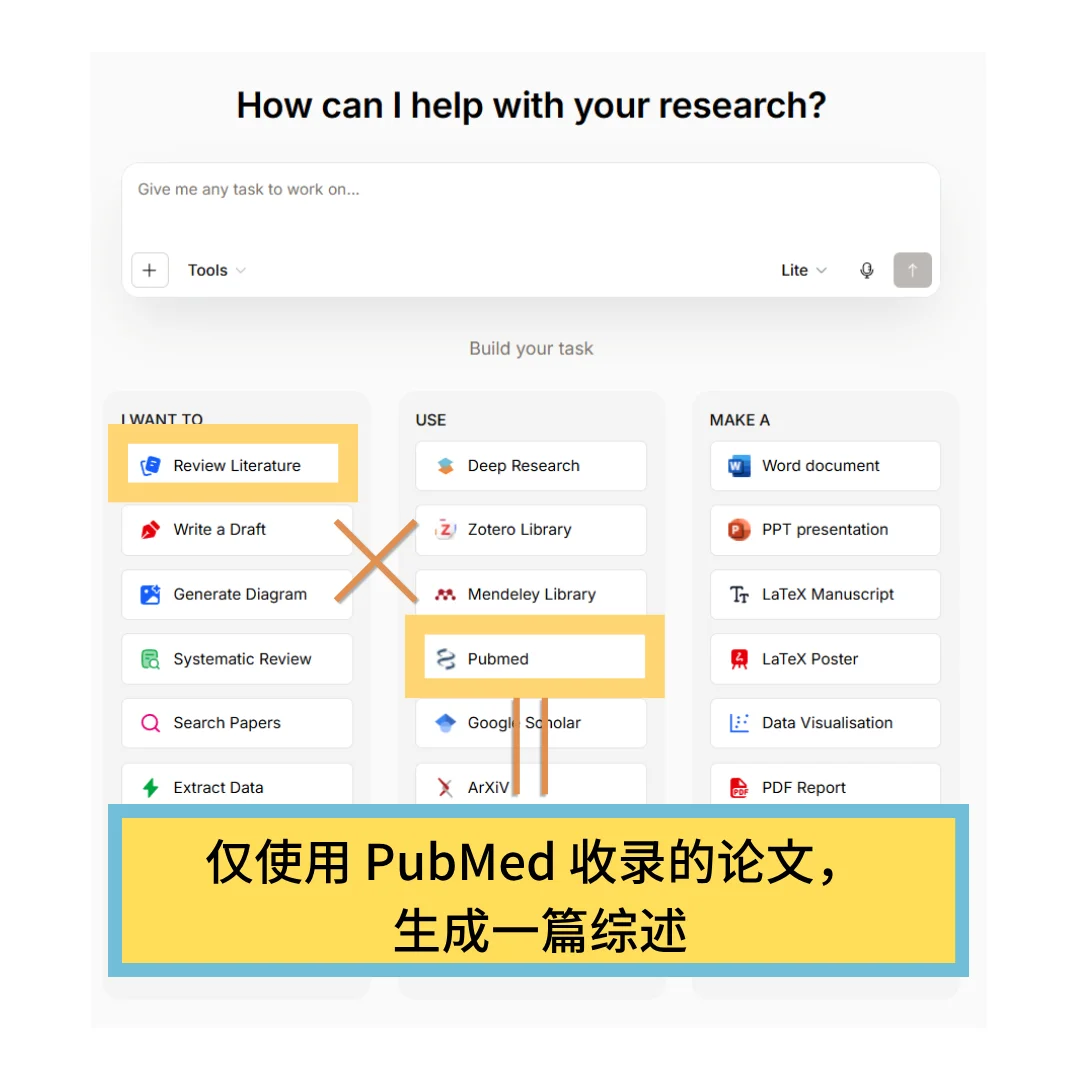
Agent 模式的文献检索方法:
- 点击“I WANT”选择 Review Literature
- 在“USE”处选择数据库
- 在输入栏中输入检索词
输出结果以表格形式呈现
那么,我们来看看实际的输出结果。
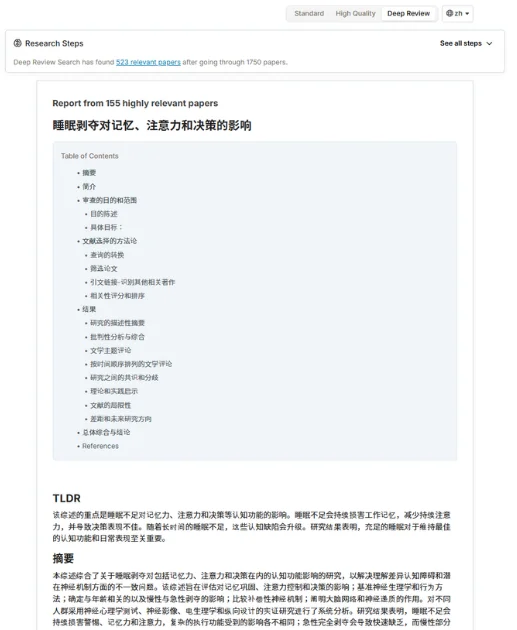
以下为输出界面。
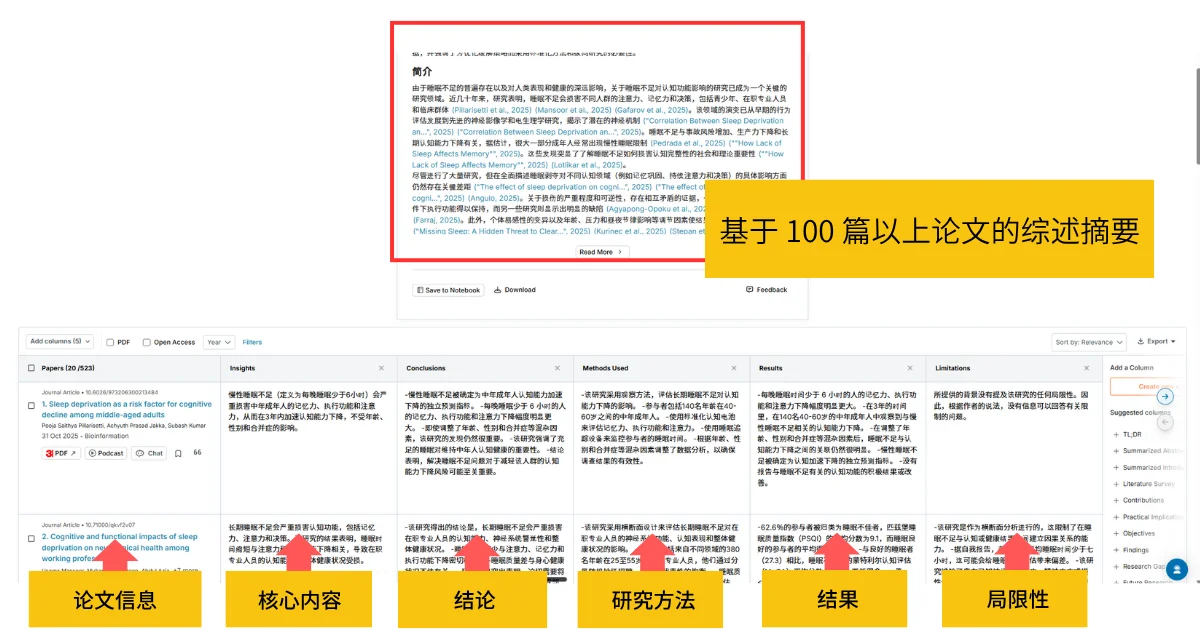
输出界面上方为带引用的摘要↓
输出界面下方为各文献的信息、讨论与结论列表↓
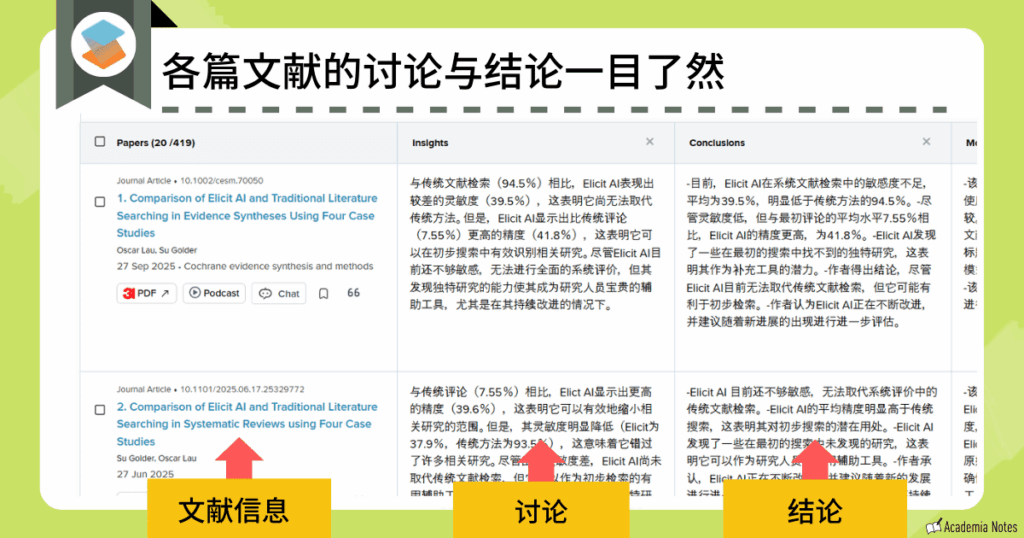
不仅各文献的基本信息,连内容和讨论也被整理成表格形式。
而且全部都已翻译成中文!
如此丰富的输出内容不到 30 秒就能生成,速度令人惊叹……
据 SciSpace 表示,它是从超过 2 亿篇文献的数据库中进行检索。
输出表格可以进行编辑
更方便的是,表格项目可以通过选择方式自由编辑。

例如可以添加“实验方法”或“研究的局限性”等项目……
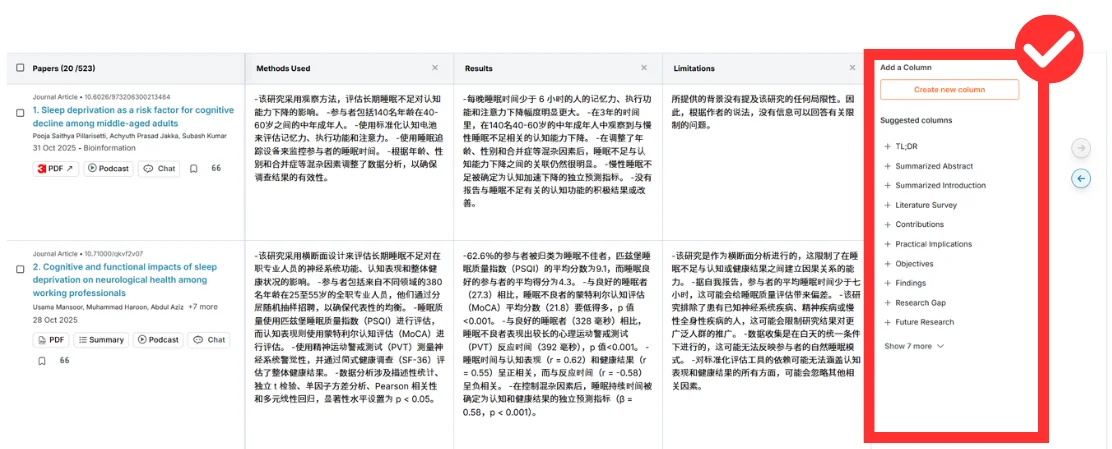
实在是太方便了……(感动)
此外,如果对某篇文献的细节感兴趣,还可以单独向 AI 提问。
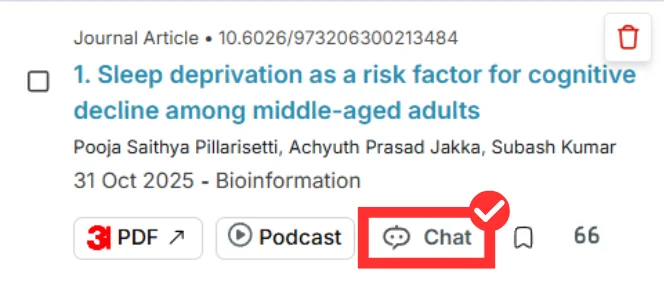
不再像过去那样,
进入文献界面,阅读摘要之后却发现……“好像不是我要的!!!(失落)”
这种时间浪费将彻底消失。

谢谢你……(泪)
在 Library 中整理文献
接下来,
将通过文献检索找到的感兴趣文献保存到 SciSpace 的 Library 中。
只要注册到 Library 中,就可以随时使用 SciSpace 的阅读辅助功能阅读文献。
下图为 Library 内的界面。
不仅文献信息,连结果、方法等各项目(可编辑)也以表格形式呈现。
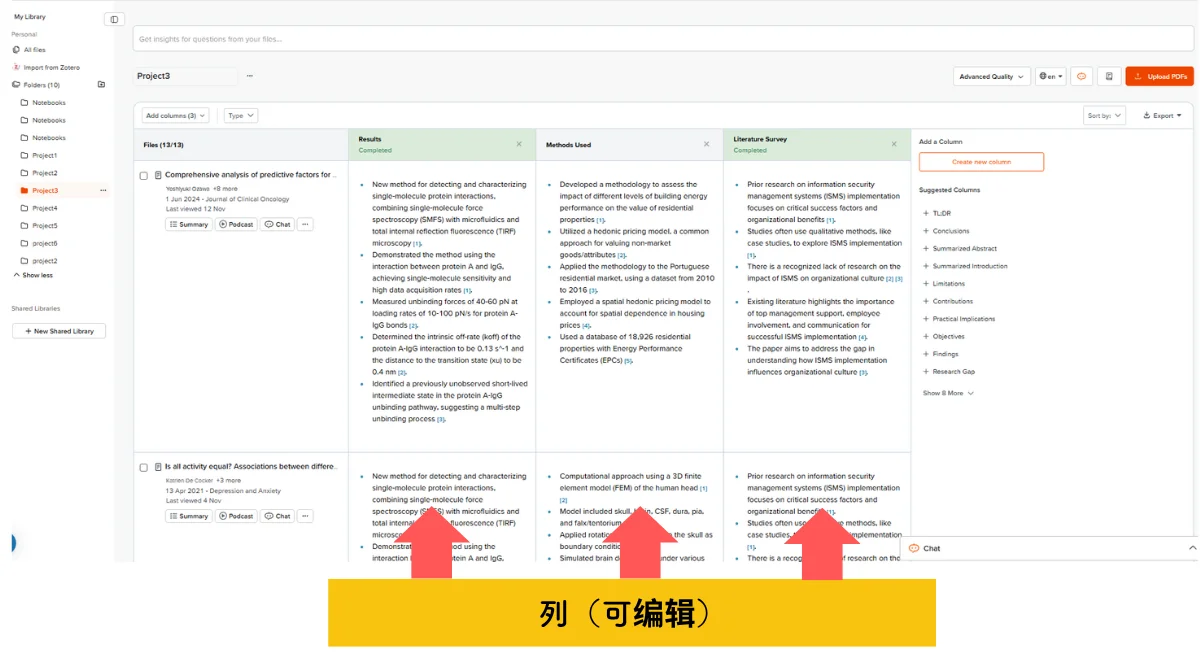
仅仅查看文献管理软件中罗列的文献标题,
不会出现“这篇文献是讲什么来着?”的情况吗?(我会)
像这样以列表形式呈现就非常方便。
此外,通过 SciSpace 的“阅读辅助”,即使是困难的文献也能高速阅读。
总之,SciSpace 是一个非常值得推荐的工具,不过有一点需要说明。
虽然免费版也可以使用,但如果要认真使用,建议选择付费版。
我自己也是使用付费版!
原因在于,免费版在所有功能上的 AI 质量都会有所下降。
不过,如果使用优惠券,每月只需约 $7.20 即可使用付费版。
通过 Deep Review 可以实现更高性能的文献检索
SciSpace 持续进化,于 2025 年 2 月新增了文献检索功能“Deep Review”。
使用 Deep Review 进行检索,可以获得更高精度的结果。
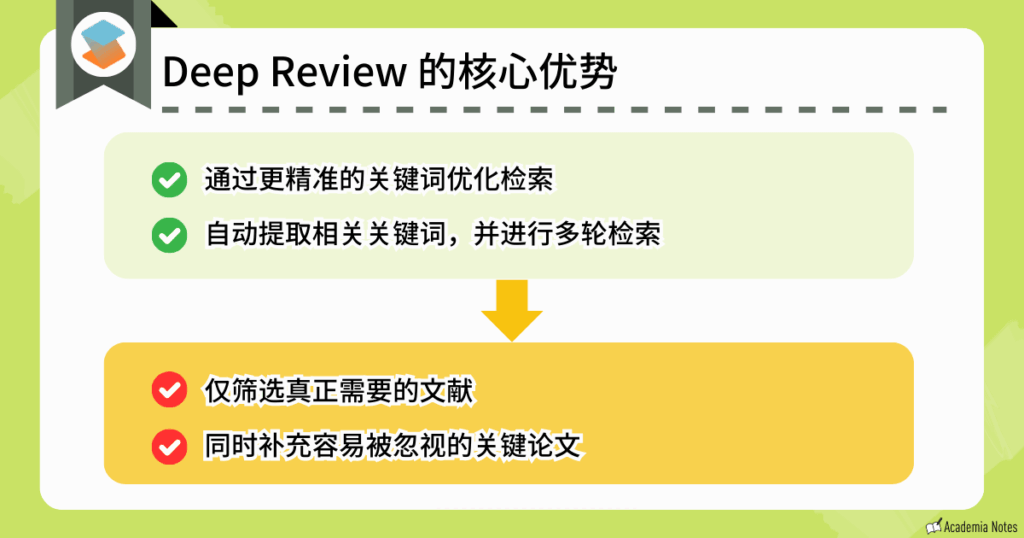
- 更好的关键词?
-
在执行检索之前,通过聊天深入挖掘检索意图,并优化检索关键词
- 自动提取相关关键词,并执行多次检索?
-
自动提取相关关键词。
针对每个关键词,执行多次检索,从而让检索结果更加理想。
为了提取更合适的关键词,AI 会通过聊天对研究问题进行深入挖掘。

有时通过 AI 的提问,才会意识到“原来这一点还没有考虑到……”。
此外,AI 还会自动“进一步提取相关关键词,从而扩大检索范围”。
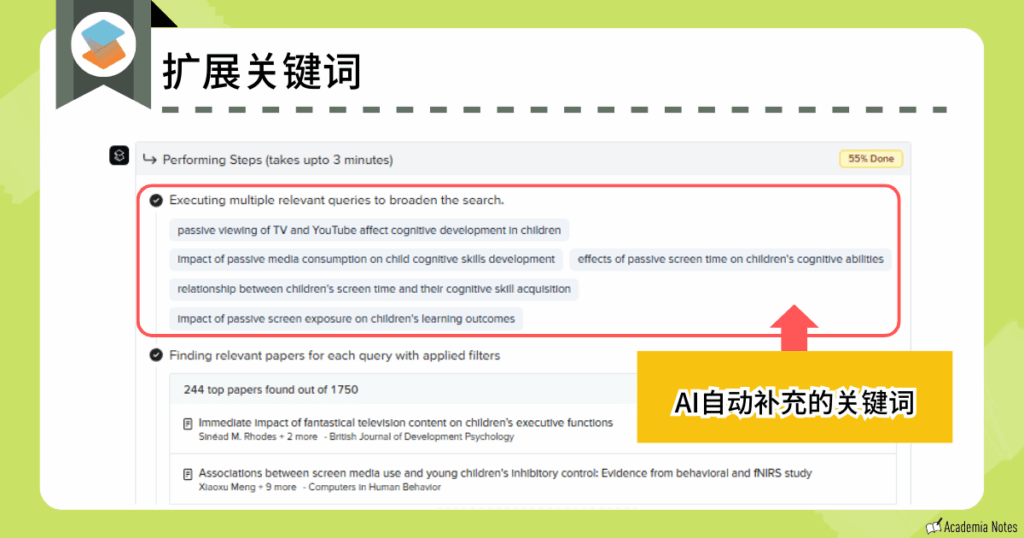
针对每个新增关键词分别执行多次检索。
可以避免因表达方式不同而导致的文献漏检风险。
正是通过这些机制……
- 优化检索关键词
- 自动转换检索关键词,并同时执行多次检索
正是加入了这两个要点,使 Deep Review 实现了压倒性的检索精度。
输出结果如下:
该功能仅限 SciSpace 的最高级 Advanced 方案使用。
关于输出示例及方案等 Deep Review 的详细内容,已在另一篇解说文章中进行了说明。
此外,SciSpace 还提供写作支持(AI Writer 与引用功能)、阅读支持、Podcast 等丰富功能。
可谓是研究者的全能型工具
也请务必阅读相关解说文章。
目前正进行本年度最大规模的促销活动。
详情请见
官方网站:SciSpace(https://scispace.com/)
优惠券:
年度订阅用(40%OFF)
ATSAID40
月度订阅用(20%OFF)
ATSAID20
SciSpace 解说文章:【彻底解析】使用 SciSpace 的优势是什么?五大功能与价格方案详解
SciSpace“Deep Review”解说文章:【研究者必读】通过 SciSpace“Deep Review”显著提升文献检索精度
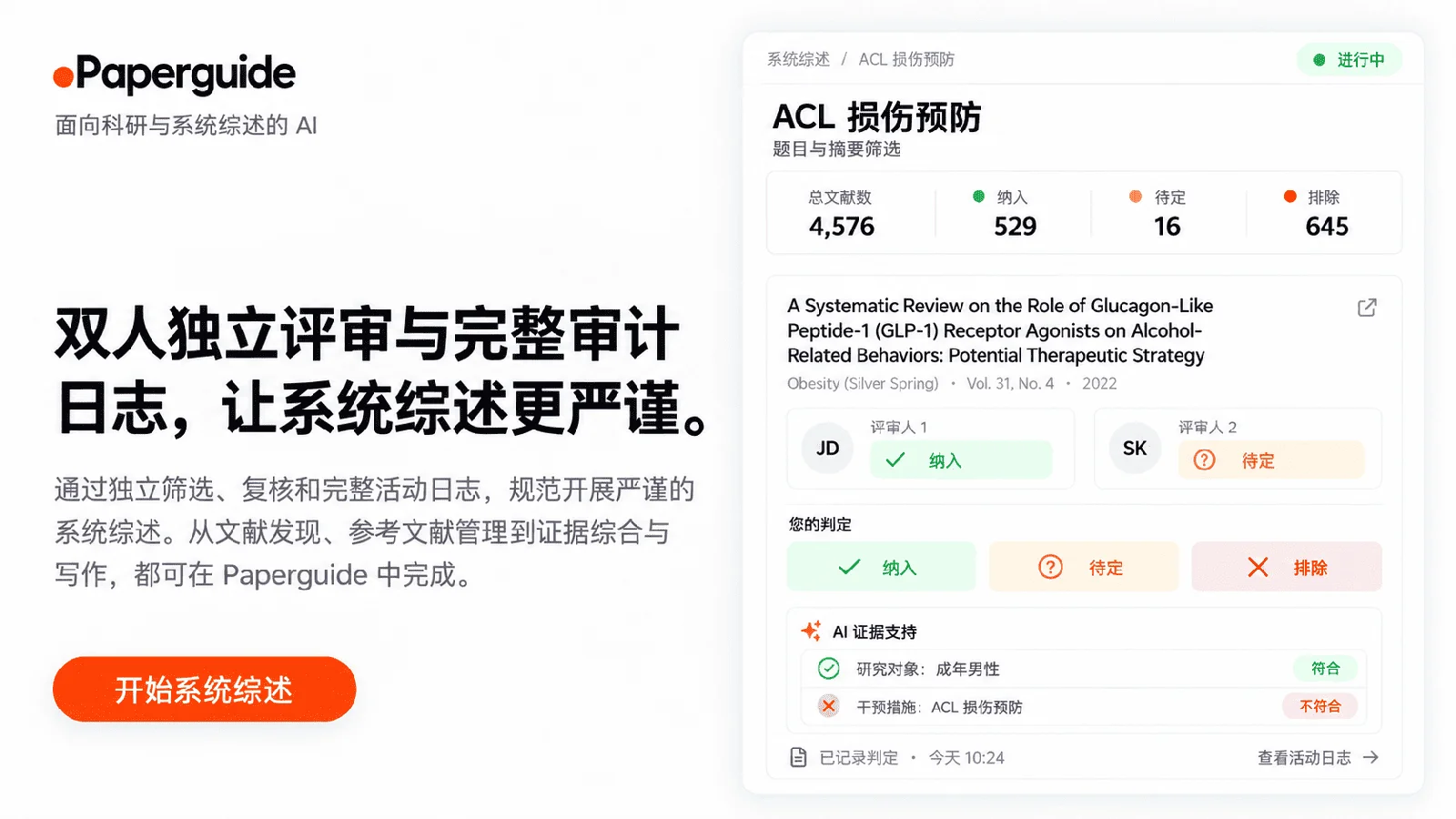
日常文献检索也推荐 Paperguide

Paperguide 是近期份额迅速增长的工具。
相比 SciSpace 价格低很多,却可以使用几乎同等的功能。

2025/6 推出了 Deep Research,性能进一步提升
在强化 AI Writer 方面的投入,也体现了与 SciSpace 的差异化!
使用体验与 SciSpace 非常相似!
三种文献检索方式
Paperguide 的文献检索包括以下三种。
| AI Search | Literature Review | Deep Research |
|---|---|---|
| 想了解概要时 | 想查找文献时 | 想查找文献并基于文献 撰写详细综述时 |
尤其是 Deep Research,精度非常高,值得推荐!
在 Deep Research 中,首先通过聊天优化关键词。
(这一点与 SciSpace 相同)
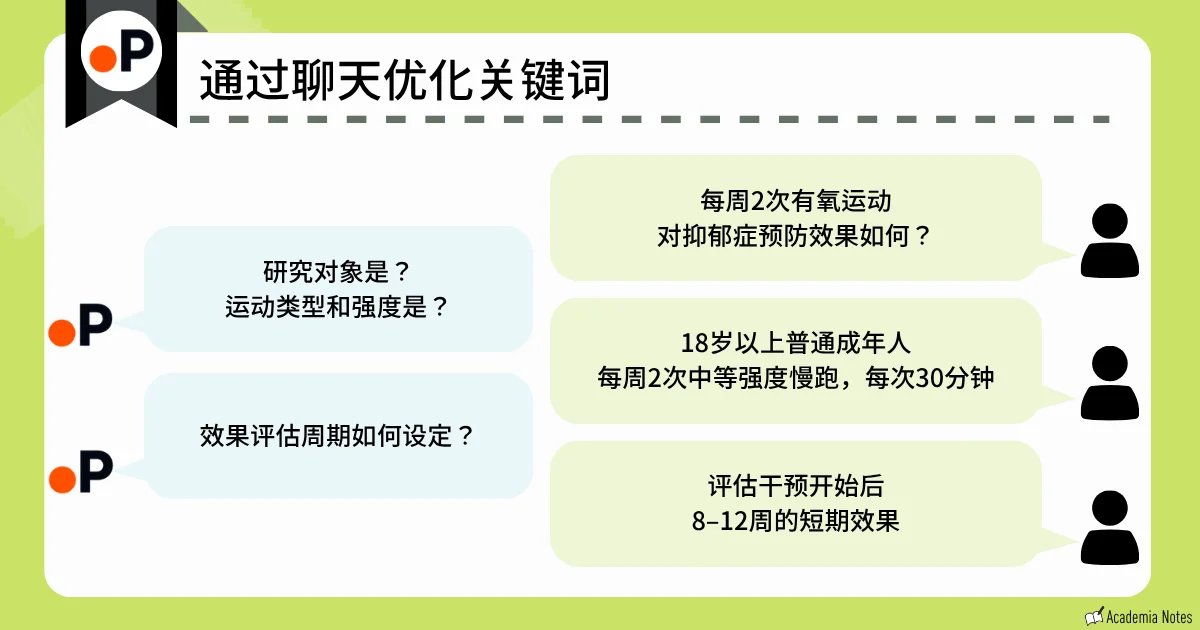
聊天之后,研究问题会被进一步打磨得更加严谨。
| Before | After(通过聊天由 AI 生成) |
|---|---|
| 每周两次有氧运动对预防抑郁症有多大效果? | 在 18 岁以上一般成人中,每周进行两次(每次 30 分钟)中等强度慢跑,对基于自填式抑郁症状评分(如 PHQ-9)的抑郁预防有多大效果?(以随机对照试验为主,同时纳入观察性研究进行探讨) |
此外,Paperguide 还提供 Controlled Deep Research 模式,用户可以在以下方面进行添加、修改或删除。
- 子问题(用于扩大检索范围的问题)
- 文献筛选要点
- 选择的文献
在撰写综述时,用户可以进行相当程度的介入。这正是与 SciSpace 的 Deep Review 的不同之处!
👇可以生成如下这样详细的综述。
在 Paperguide 中,即使是免费方案也可以使用 Deep Research
由于有使用次数限制,如需更多使用次数,则需要升级方案。
Deep Research 的使用次数限制
- 免费方案:最多 2 次
- Plus 方案:最多 10 次
- Pro 方案:最多 50 次
与 SciSpace 的价格相比,
| SciSpace (Advanced 方案) | Paperguide (免费~Pro 方案) |
|---|---|
| $42/月 (使用本网站 40% 折扣优惠券后) | 0 美元~$23.20/月 (使用本网站 20% 折扣优惠券后) |
此外,Paperguide 还提供学生折扣,可享 40%OFF。
性价比看起来相当高。
除了 Deep Research 之外,其他文献检索功能也非常易用。
针对研究问题,若想了解概要,可使用 AI Search。
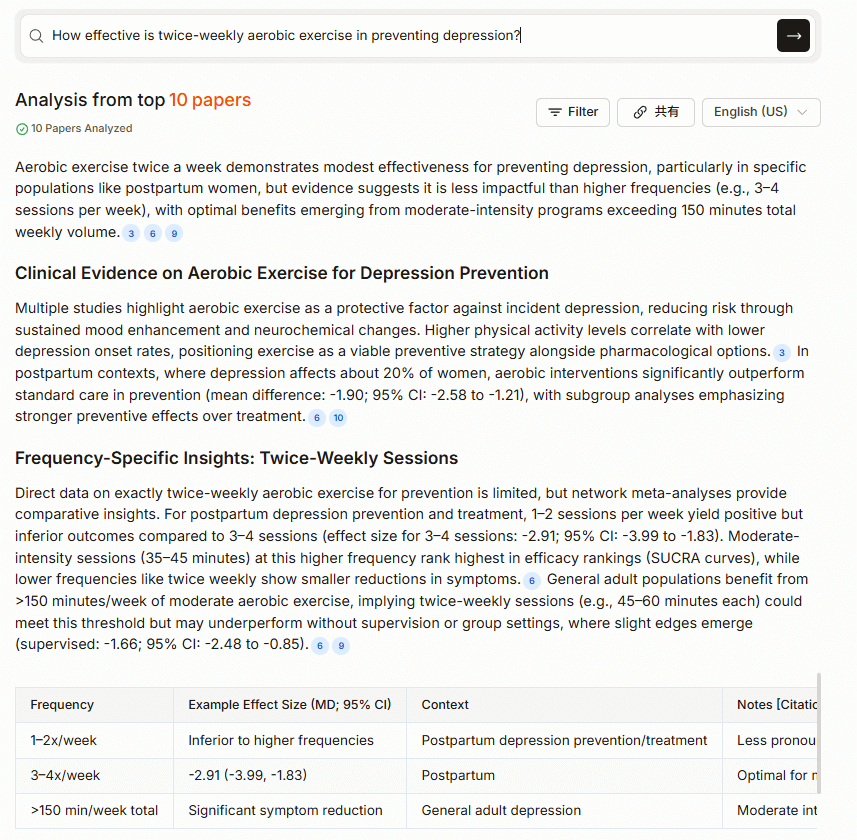
针对研究问题,若想查找文献,则使用 Literature Review。
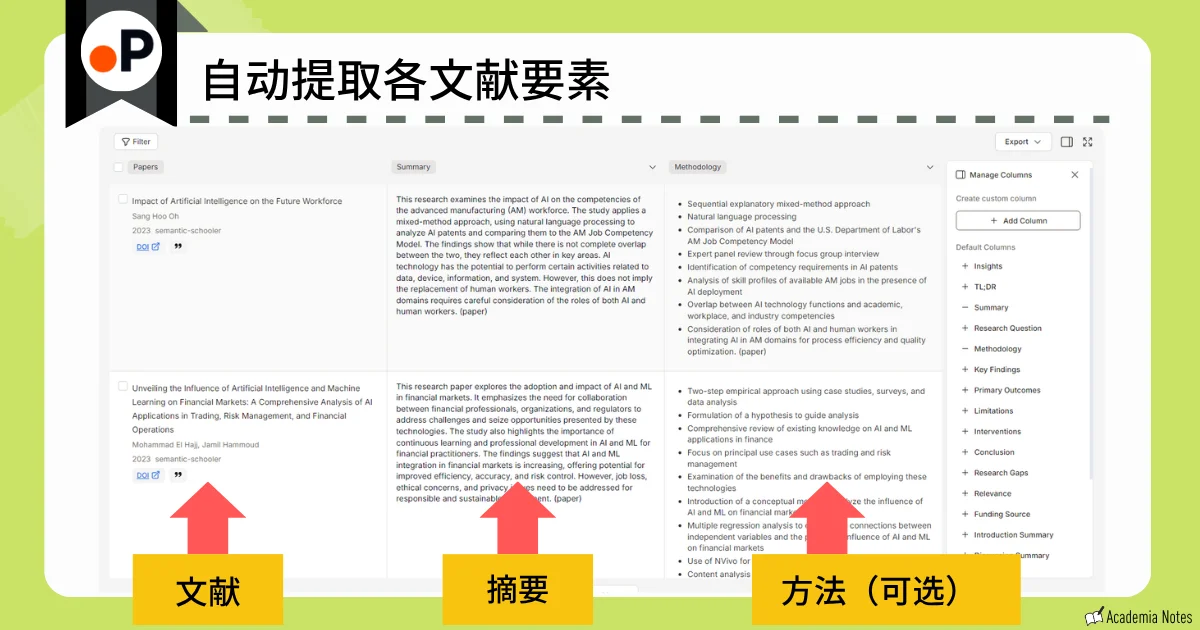
可以根据不同情况灵活选择使用。
此外,还提供写作支持(AI Writer 与引用)、阅读支持、Library 功能等,是作为 SciSpace 竞争工具的全能型平台。
也请务必阅读 Paperguide 的解说文章。
详情请见
官方网站:Paperguide(https://paperguide.ai/)
优惠券(20%OFF): ACADEMIA20
若要开拓新领域,推荐使用 Elicit

当想要开拓新领域时,Elicit 是最值得推荐的工具。
Elicit 的亮点
- 通过代理型平台(agentic platform)开拓新领域
- 可自动生成高完成度的 systematic reviews
- 可跳转至引用位置的文献列表(表格)
通过代理型平台开拓新领域
Elicit 的新功能“Explore topics”是一个代理型平台。
它可以实现什么呢……
- 不仅可以参考学术文献,还可以引用多种信息来源。
- 可以选择输出格式,并可通过聊天进一步编辑
在首页输入研究问题,并选择输出格式。
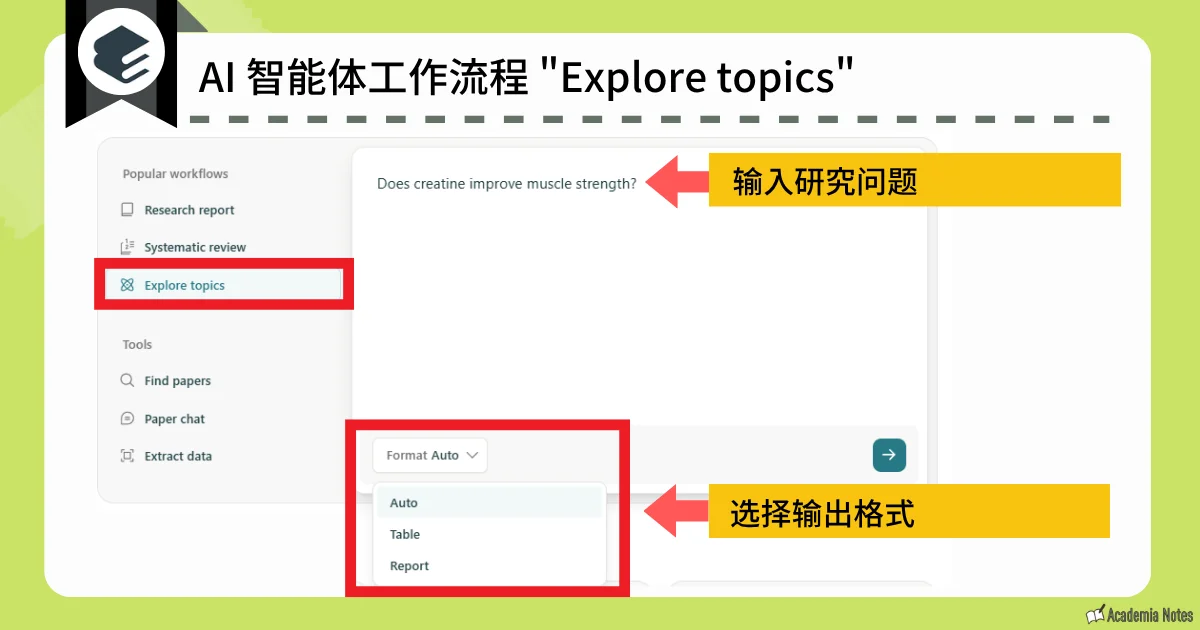
随后确定输出内容的方向。
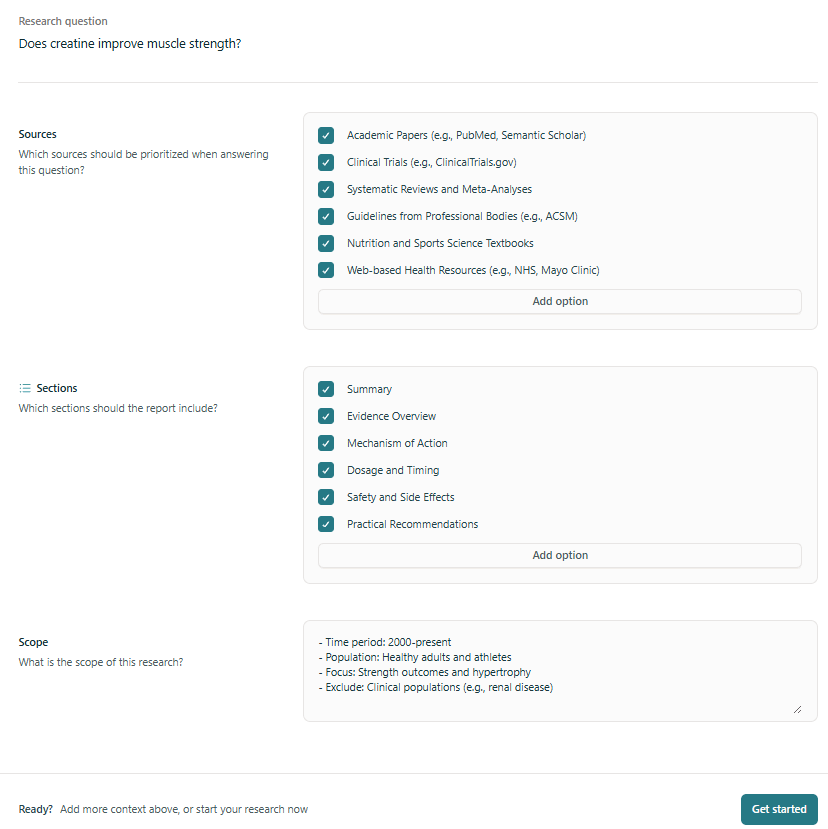
选择 Sources:
- Academic Papers:学术文献(原始研究或综述)
- Clinical Trials:临床试验注册库(如 ClinicalTrials.gov)
- Systematic Reviews and Meta-Analyses:系统综述 / Meta 分析
- Guidelines:学会或机构指南(需要实践建议时)
- Textbooks:教材(适用于整理背景知识与机制)
- Web-based Health Resources:如 NHS、Mayo Clinic 等
选择 Sections:
选择输出报告的章节结构。
- Summary:结论摘要
- Evidence Overview:证据整体概览
- Mechanism of Action:作用机制
- Dosage and Timing:剂量与摄取时机
- Safety and Side Effects:安全性与副作用
- Practical Recommendations:实践建议
检查 Scope:
最后的 Scope 会自动设定,请进行确认。
- Time period:2000 年至今
- Population:健康成人与运动员
- Focus:力量结果与肌肥大
- Exclude:肾疾病等
随后将输出一份详细报告。
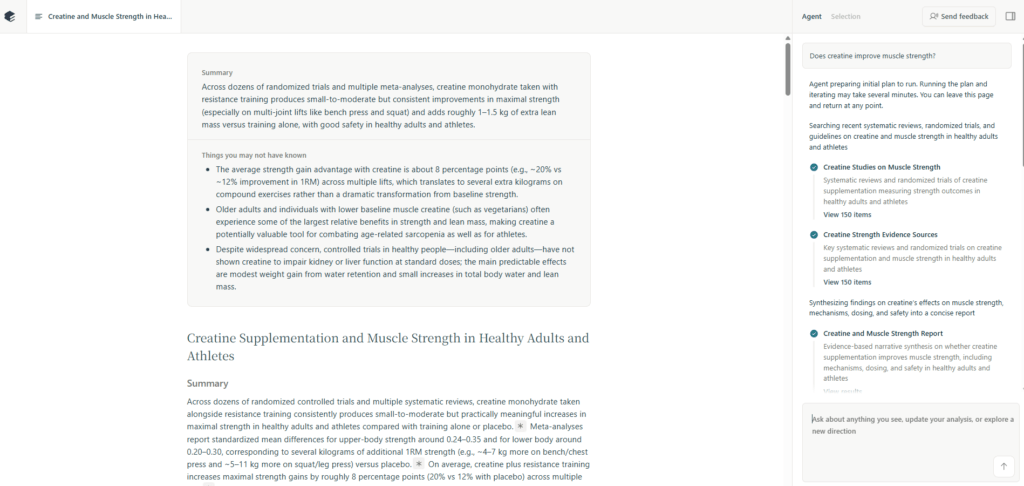
从这里开始,正是这个功能最大的魅力所在,如需进一步深入探讨内容,可以在右下角的聊天栏中追加指示。
深入挖掘示例:
- 细化筛选(追加条件)
例:“请将对象限定为女性 / 高龄者 / 初学者 / 高级者,并重新给出结论。” - 制作成表格形式以便比较
例:“将主要 Meta 分析整理成表格:对象、干预量、期间、主要结果、效应量、结论、引用。” - 明确数值(效应量、剂量反应)
例:“请将对力量的影响用 kg 换算 / % / SMD 进行汇总。” - 指出反论、局限与不确定性(批判性视角)
例:“请以条列形式列出该结论的局限与偏倚。”
以往的 AI 工具通常是一次性生成输出,如需微调则必须重新检索。
如今省去了这一繁琐步骤,可以在查看输出内容的同时,提取更符合意图的信息。
该功能在开拓新领域时尤其方便!
通过 systematic reviews 制作高完成度的综述
用一句话概括 Elicit 的 systematic reviews 功能,就是在 AI 全自动完成系统综述主要步骤的同时,人类可以在各阶段进行调整的功能。
关键在于用户可以进行人工干预
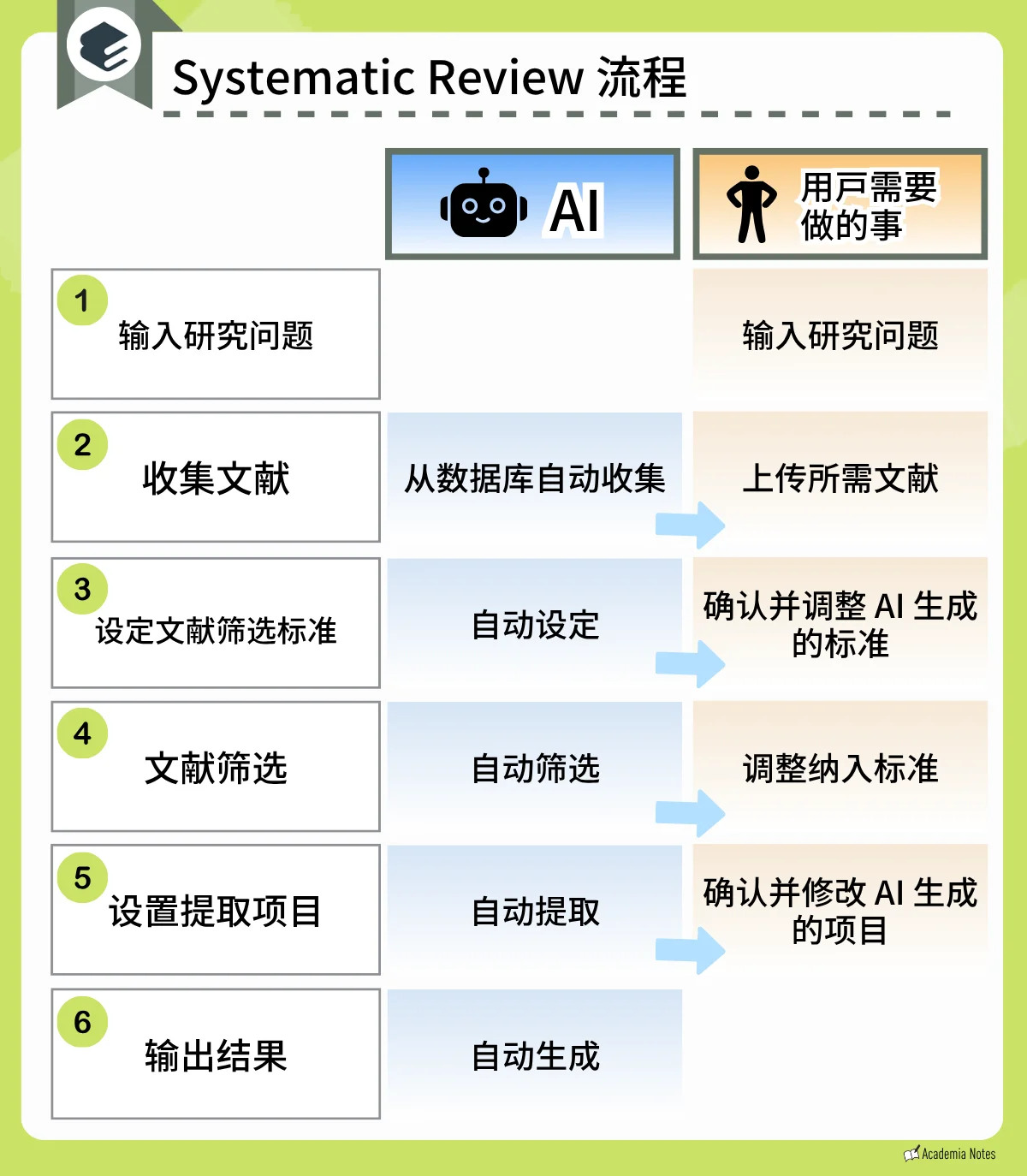
最终会生成怎样的报告呢……
实际报告示例
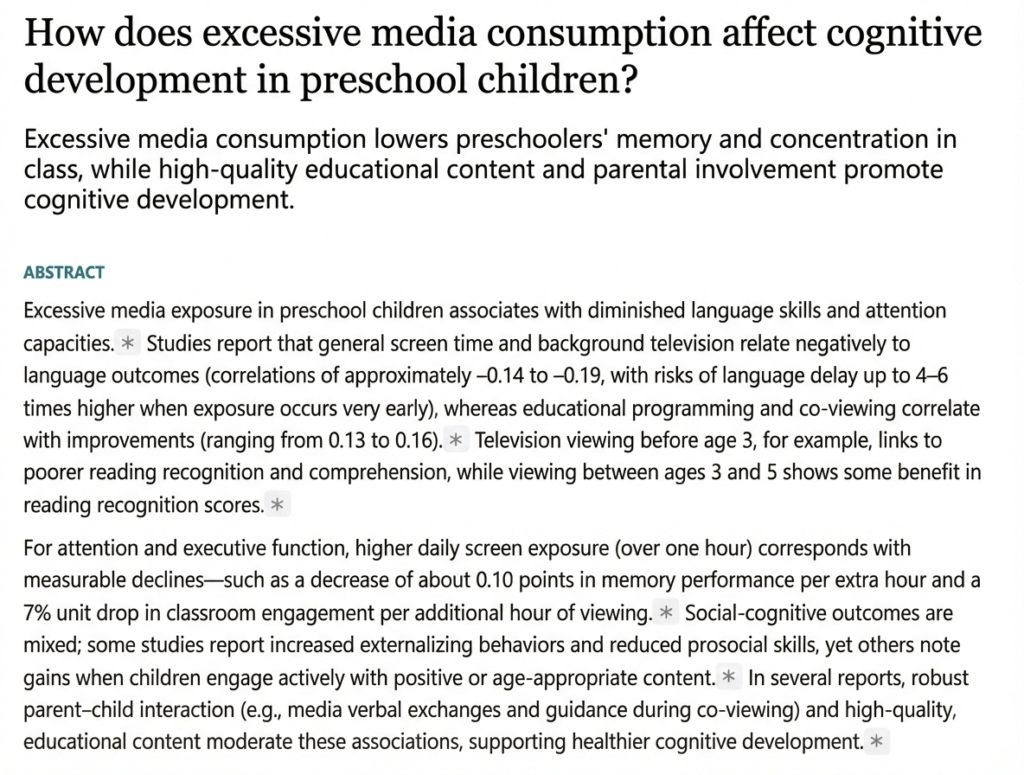
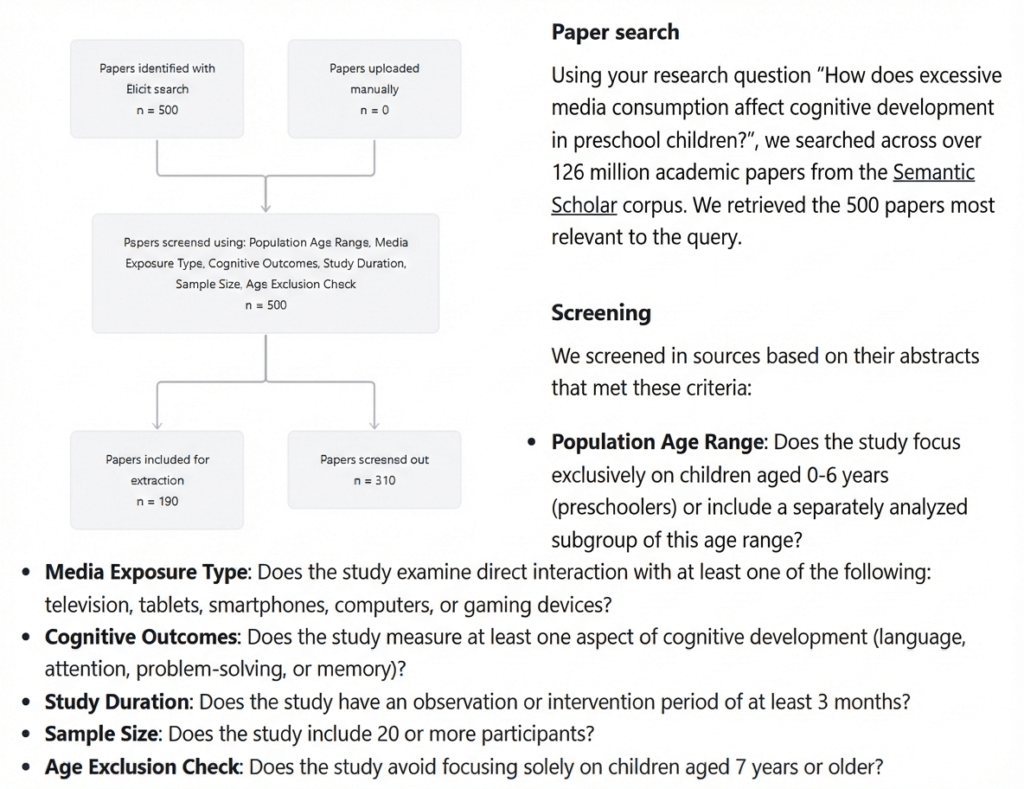
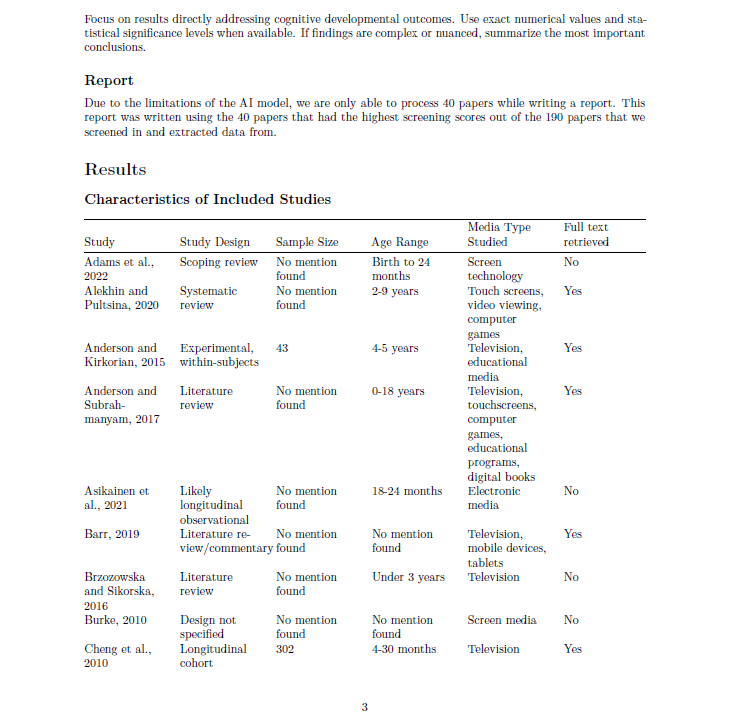
通过可靠流程生成的综述可一次性完成。
坦率地说,其性能远超预期。
可跳转至引用位置的文献列表(表格)
文献检索结果界面也采用表格形式,十分易读。
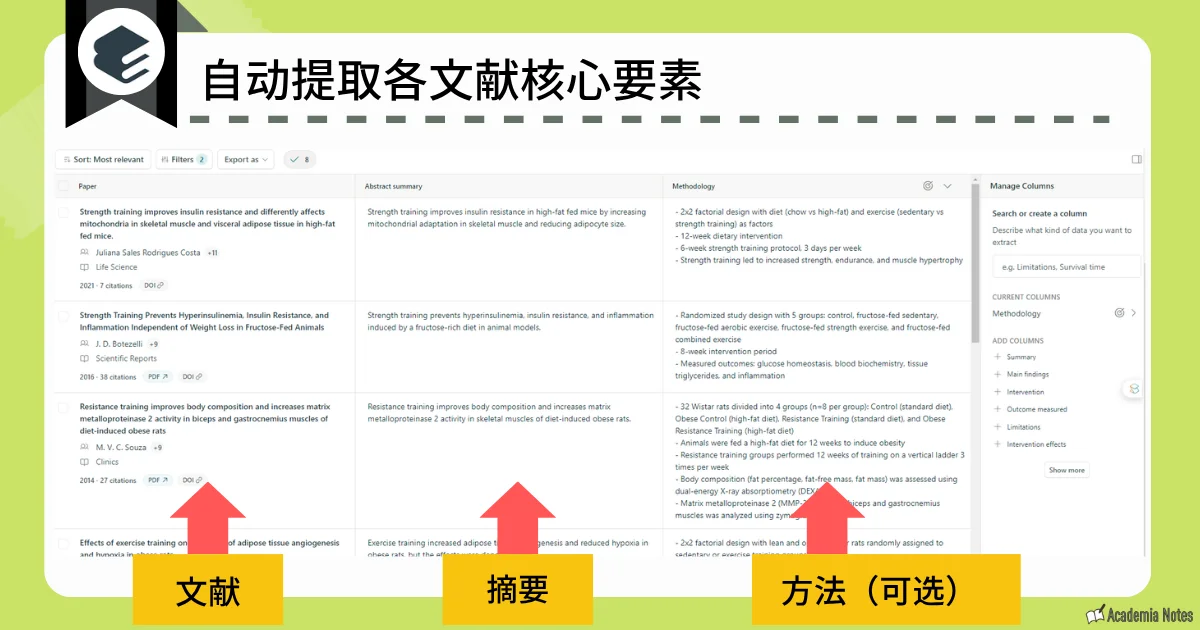
这一点与 SciSpace 相同。
该表格相较于 SciSpace 更优的一点在于,
点击提取的句子即可跳转至正文对应位置。
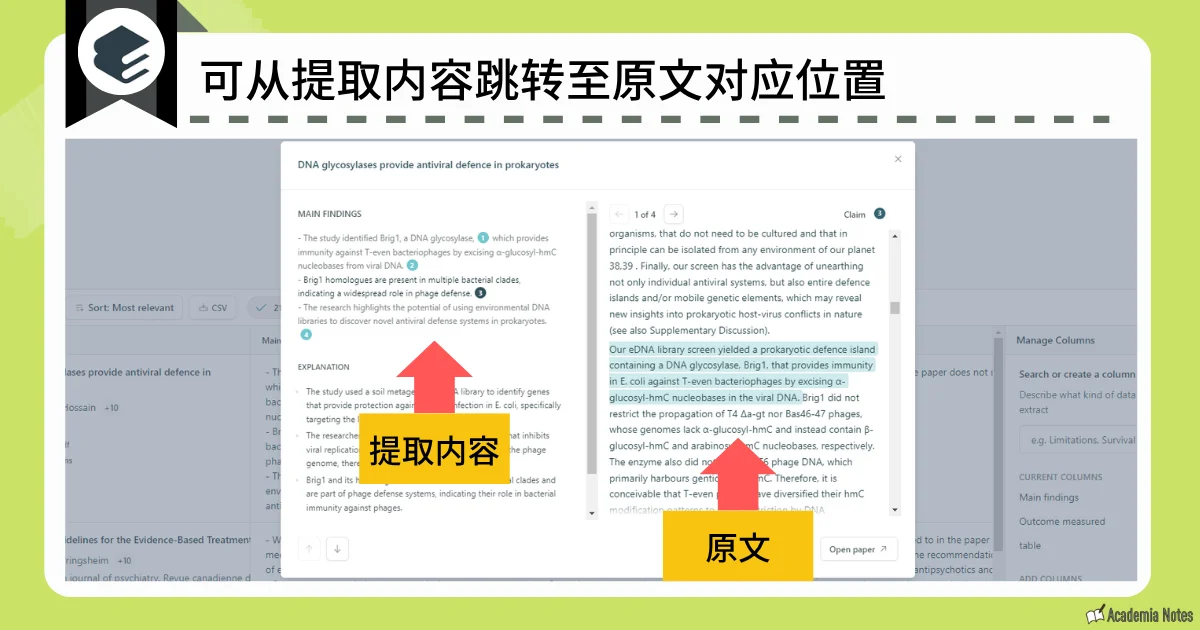
若开启付费方案的高精度模式,每一句提取文本都会编号,可细致确认引用位置。
对于重要内容,建议开启高精度模式。
Elicit 是即使在免费方案下也可持续使用的工具。
建议在希望增加高精度模式次数时再升级至付费方案。
建议先在免费范围内进行尝试
以下文章中也详细说明了各方案之间的差异。
官方网站:Elicit(https://elicit.com/)
在重要场合需要寻找高质量文献时,推荐使用 Consensus

Consensus 的文献检索功能,势头甚至超越 SciSpace 与 Elicit。
使用 Consensus 进行文献检索可以做到:
- 以文章形式输入检索内容(特别推荐可以用 Yes / No 回答的问题)
- 针对检索问题显示带引用的摘要
- 通过检索结果中的标签筛选文献
- 可利用筛选功能自由进行再检索
进行高质量文献检索,推荐三种研究问题方法
Consensus 以筛选并展示”高质量“文献而著称。
在 Consensus 中,官方明确推荐如下三种检索方式。
- 针对事象之间关系的提问
(例:”肌酸能提升肌力吗?”) - 可以用”是/否”回答的问题
(例:”补充锌是否可以改善抑郁症?”) - 针对某一事象效果的提问
(例:”移民对经济的影响是什么?”)
笔者推荐使用②”可以用’是/否’回答的问题“进行检索。
例如,可以随意尝试提出这样的问题。
“肌酸能提升肌力吗?”
输出结果包含摘要与 Consensus Meter
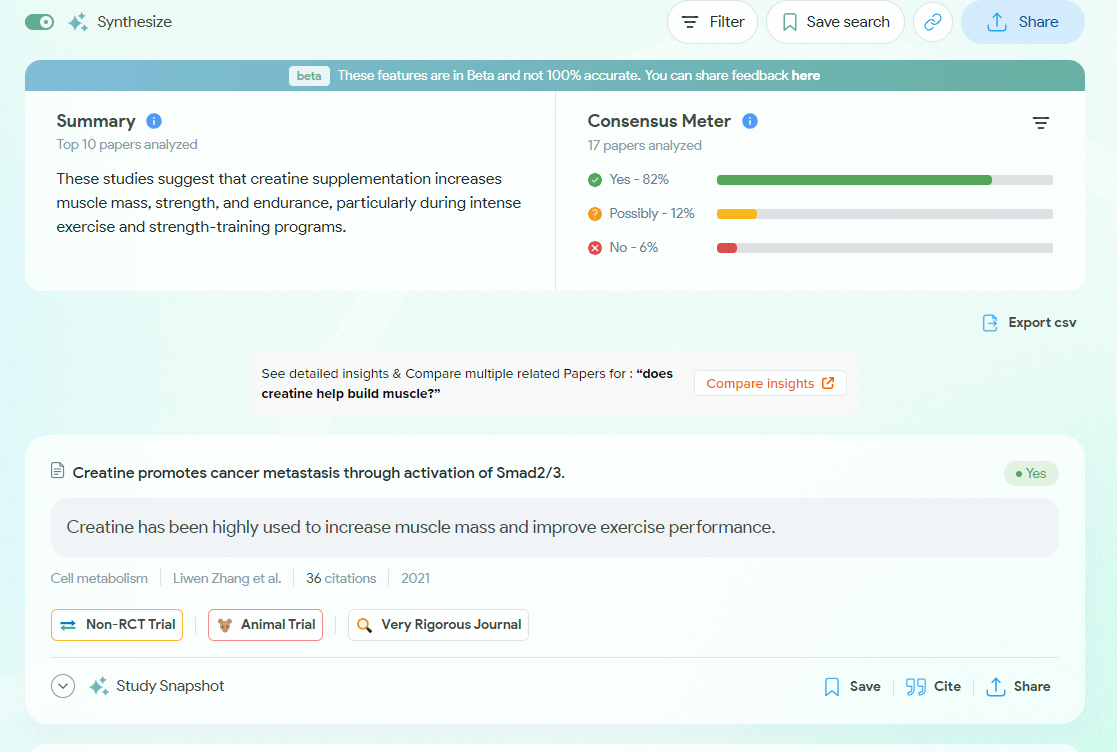
左上是摘要,右上是 Consensus Meter,下方是各篇文献的检索结果。
附带摘要这一点,已经成了 AI 检索的标配。
而在这里非常新颖的是,Consensus Meter 这一独一无二的功能。
它会汇总高排名文献的结果,并生成这样的图表。
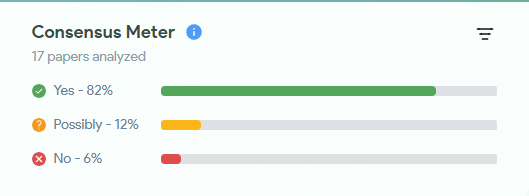
很厉害吧…
例如在进入新领域、构建新的实验体系等情况下,
“针对这个问题,主流观点到底是什么?”
这样的疑问可以一发解决!
丰富标签让研究内容一目了然
另外,Consensus 的标签功能也非常丰富,能在检索界面上更直观地看出研究质量和概要,这一点也非常好。
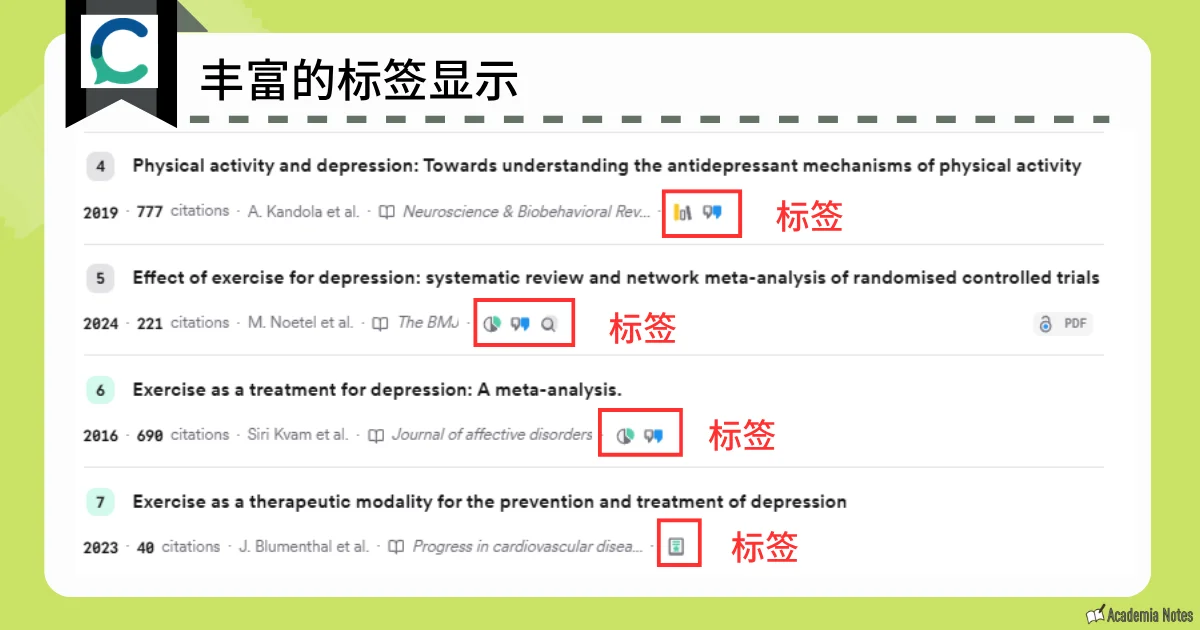
标签的种类
- 研究评价:“Rigorous Journal(严格研究)”“Very Rigorous Journal”
- 引用数:“Highly Cited”
- 研究设计:“RCT”“Non-RCT Trial”“Case Report”等
- 临床研究还是基础研究:“Animal Trial”等
有这些标签,找文献会变得非常容易。
易用的筛选功能
此外,Consensus 的筛选功能也非常好用。
下面的图给出一个例子。
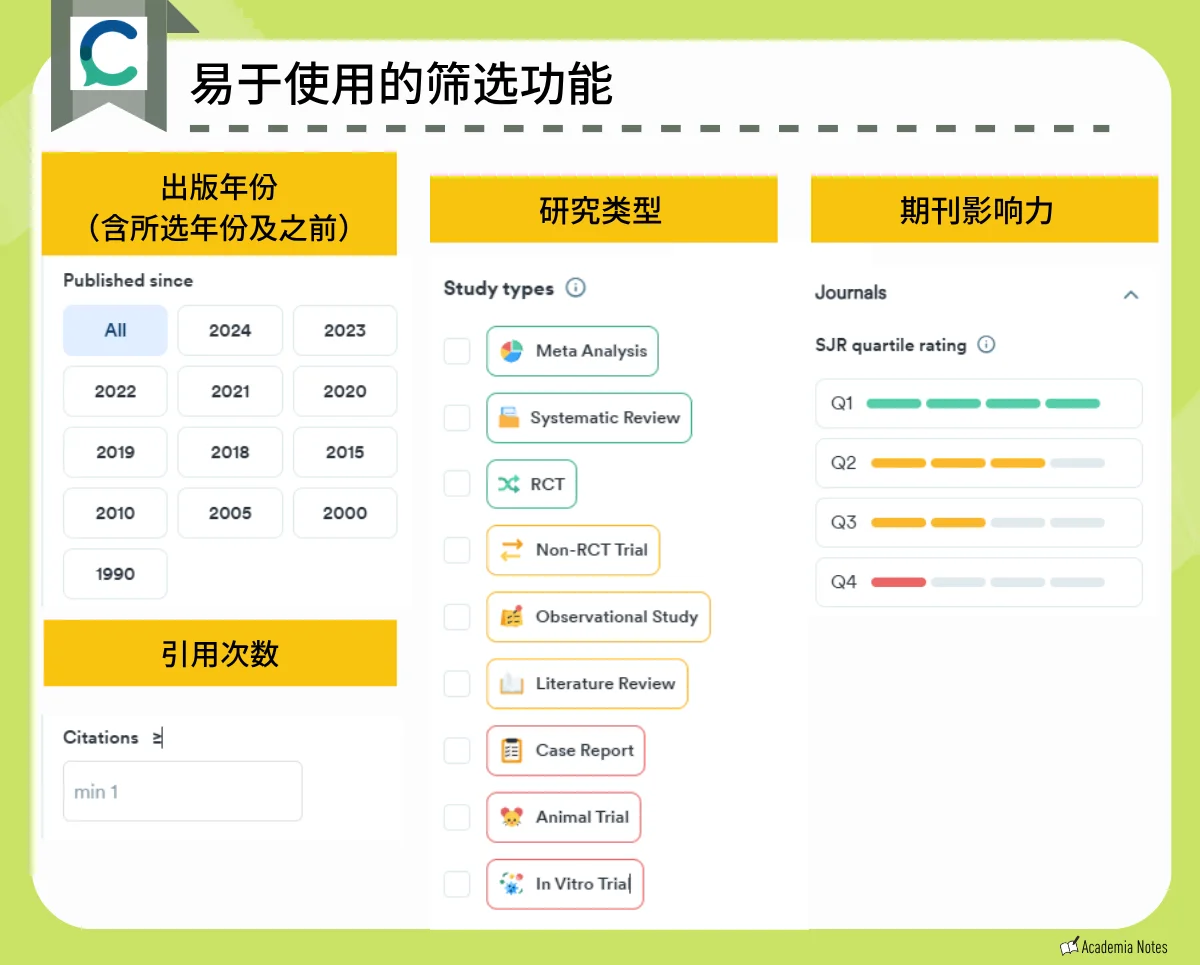
充分利用这个筛选功能,把文献不断筛到更精更准吧。
一定能找到“就是它!”的最佳文献。
Consensus 即使在免费版也能使用质量不错的 AI。
不过,使用会有次数限制。
实际用过之后,如果确实会被次数限制卡住,也可以考虑切换到付费版。
按月订阅从 $20 起。也会有期间限定的活动和学生折扣。
目前我是在免费版的范围内使用。
详情请见
官方网站:Consensus(https://consensus.app/search/)
想深入挖掘相关文献时使用 Connected Papers

这是一款与 SciSpace 和 Consensus 都完全不同的文献检索 AI 工具—“Connected Papers”!
这个工具真的非常厉害。
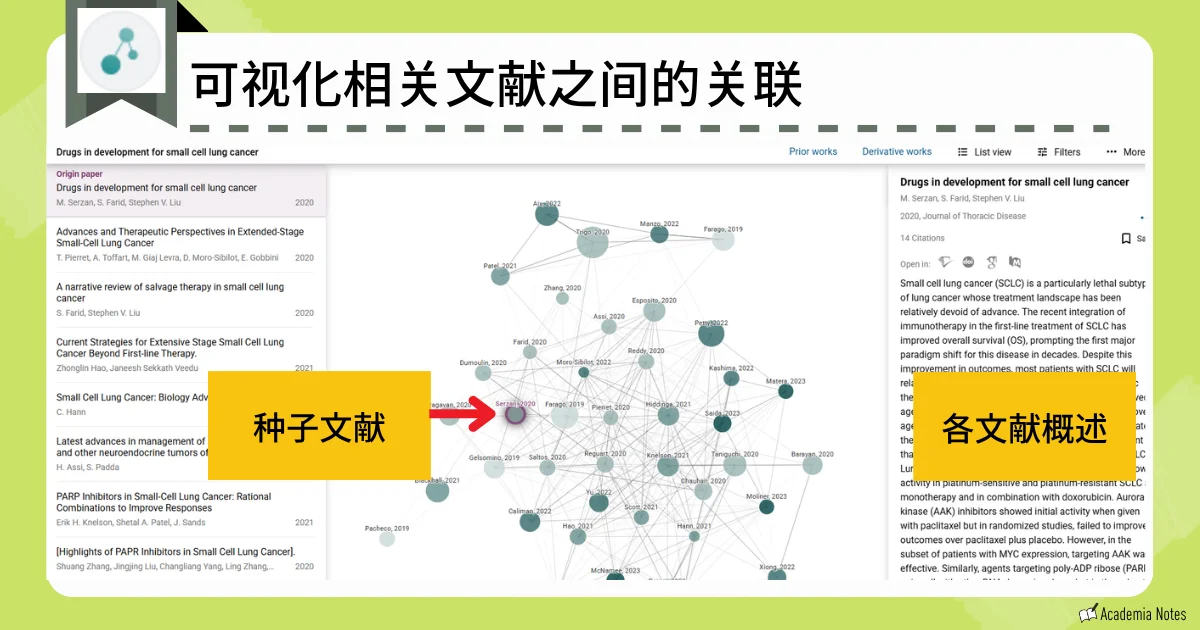
- 将相关文献以网络形式可视化
- 用圆与圆之间的距离表示关系的深浅
- 圆的大小表示引用次数的多少
“为了避免引用遗漏,从文献参考文献中像顺藤摸瓜一样把文献挖出来”
过去我们也做过这种让人头大的工作吧。
即使花了很多时间,也可能会把重要文献漏引。
放在现在,用 Connected Papers 一击就能搞定!
首先在首页上传文献。
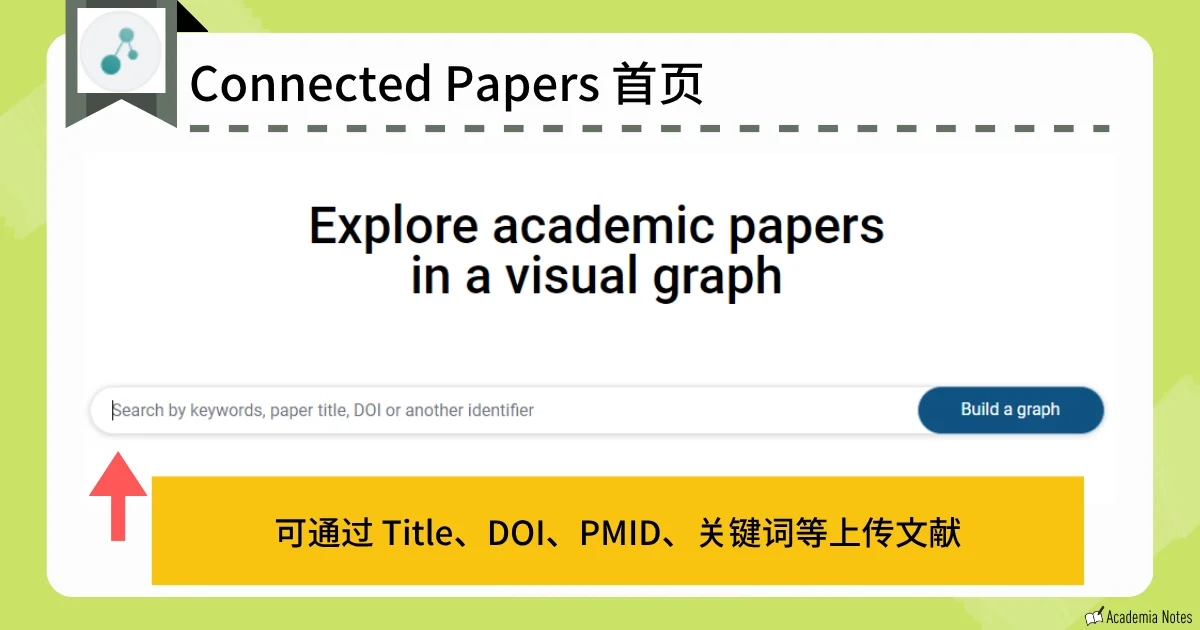
它会以原文献为中心,将相关文献可视化。
圆之间的距离表示关系深度,圆的大小表示引用次数的多少。
如果忘了引用圆更大的文献,务必检查一下。
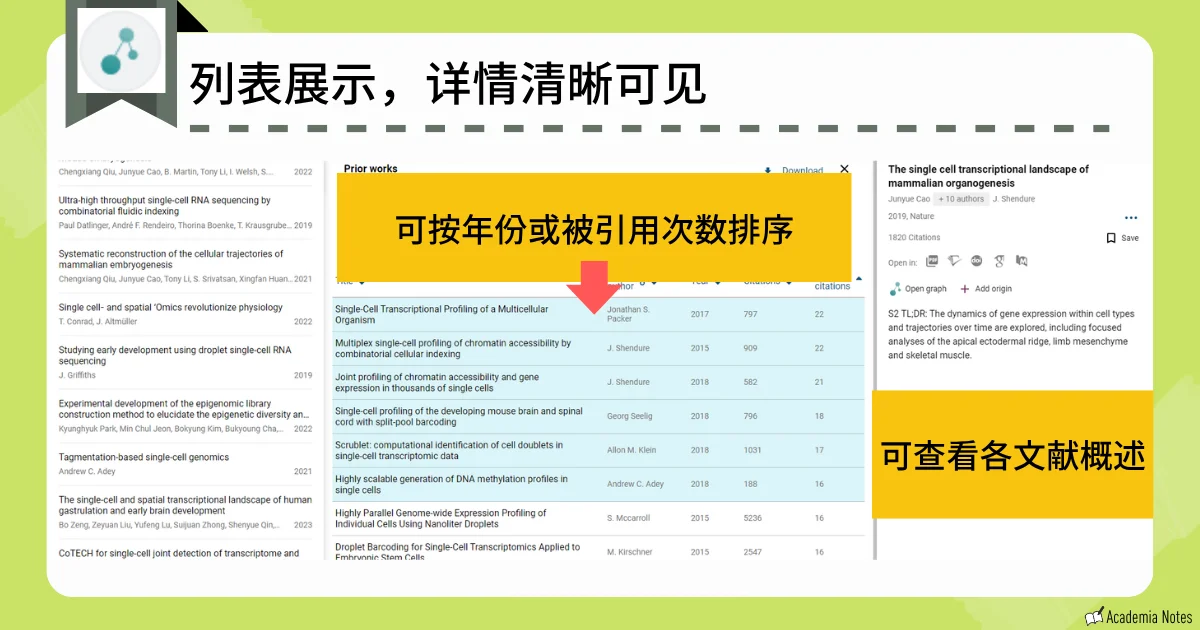
也可以列表化查看详细信息
也很像 Research Rabbit 呢
稍有不同的是,Research Rabbit 的圆与圆之间的距离并不承载意义吧。
另外,Connected Papers 每月可免费生成 5 个图。
若想生成更多图,则需要订阅年度方案,折算后每月费用较低(请根据当前汇率换算)。
官方网站:Connected Papers(https://www.connectedpapers.com/)
总结
这次我们总结了用于节省文献检索时间的活用方法!
另外还有汇总其他文献相关工具的文章,也请务必看看。
\文献检索工具/
感谢您读到最后。
文章的更新信息也会在 X 和 Instagram 上发布。
请务必关注并查看!

小小心愿
感谢您阅读这篇文章。
这是一个个人网站,由我在业余时间一点一点地更新。
如果本站的内容对您有帮助,欢迎您在 SNS 等社交平台上分享您的感想,我会非常高兴。
大家的声音将是我未来创作文章的动力。